
显示器连接
Windows 可能把声音发送到显示器,而不是你正在使用的耳机。
在 Windows 中保持首选耳机、扬声器和麦克风处于启用状态。排列设备优先级,交给 SoundLatch 自动切换。 SoundLatch 会处理设备切换,让你设置一次就不必再操心!
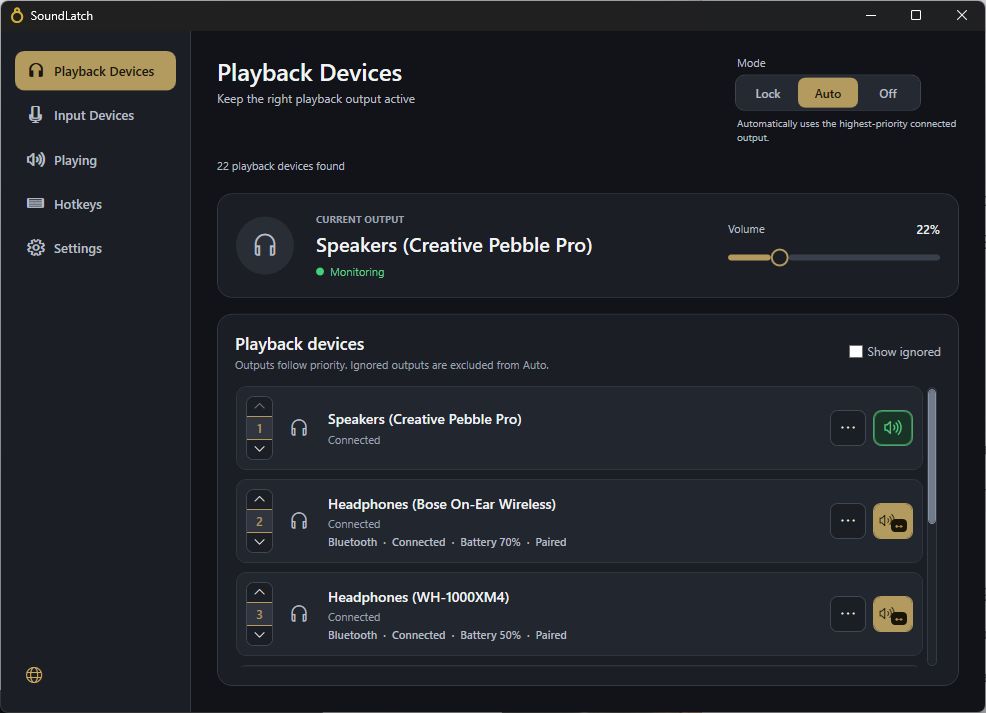
插入耳机、唤醒显示器或重新连接扩展坞时,Windows 可能会更换音频设备。SoundLatch 会重新选择你偏好的设备。
通话突然没声音、音乐从错误的扬声器播放,或麦克风被切换。你不得不停下来,再次选择正确的设备。
Windows 可能把声音发送到显示器,而不是你正在使用的耳机。
声音可能切换到你不想使用的扬声器。
新出现的麦克风可能成为下一次通话的默认输入设备。
分别设置播放和输入设备的优先级,再选择适合的切换方式。
分别排列扬声器、耳机和麦克风的顺序。
只要指定设备可用,就保持选中。
自动模式会在设备连接或断开时按照你的优先级切换。
只需设置一次首选播放和输入设备。麦克风测试、快捷键、设置和任务栏控制都触手可及。
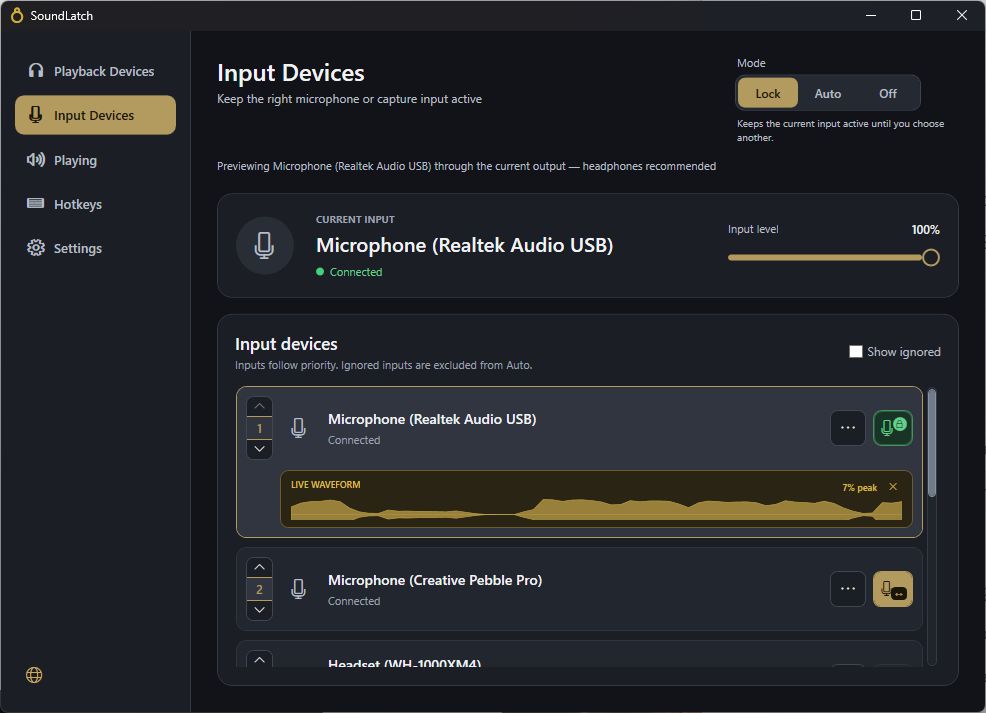
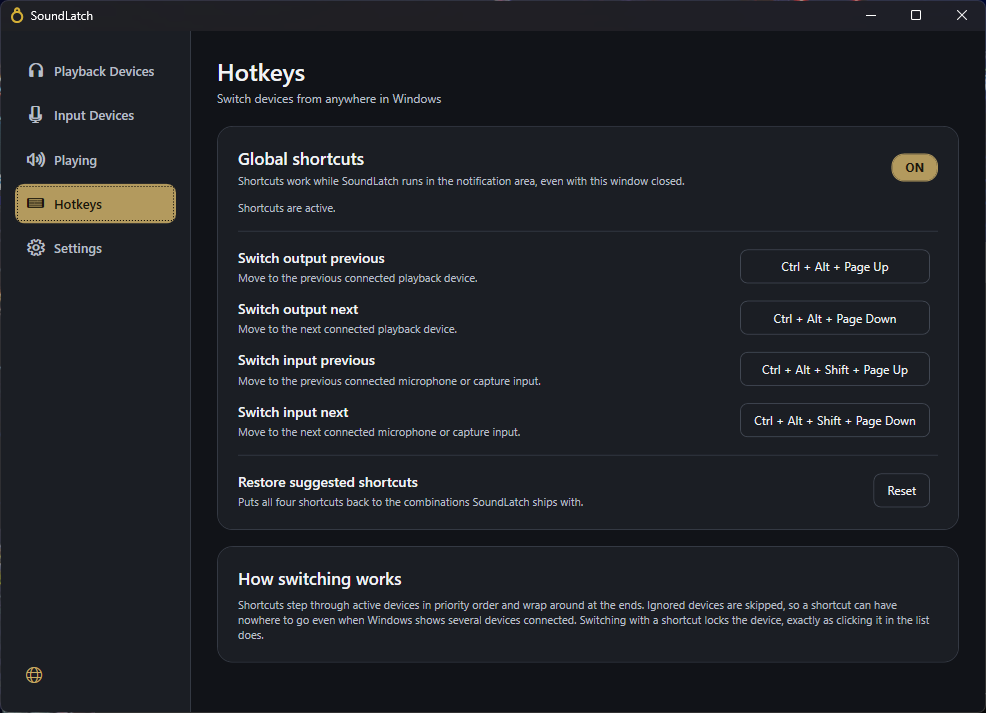
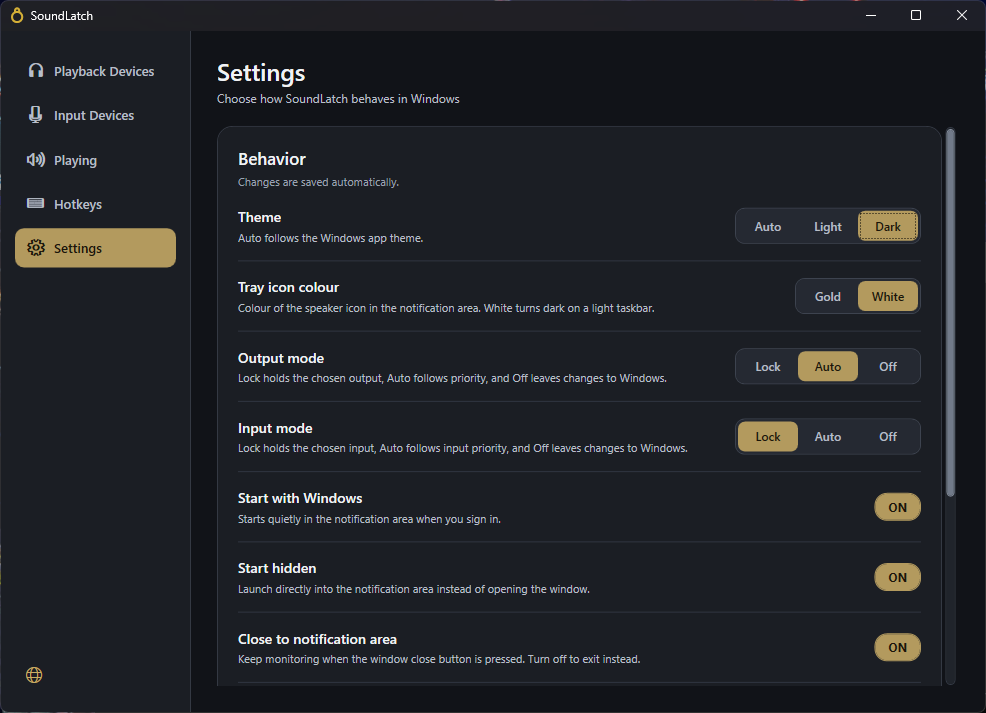
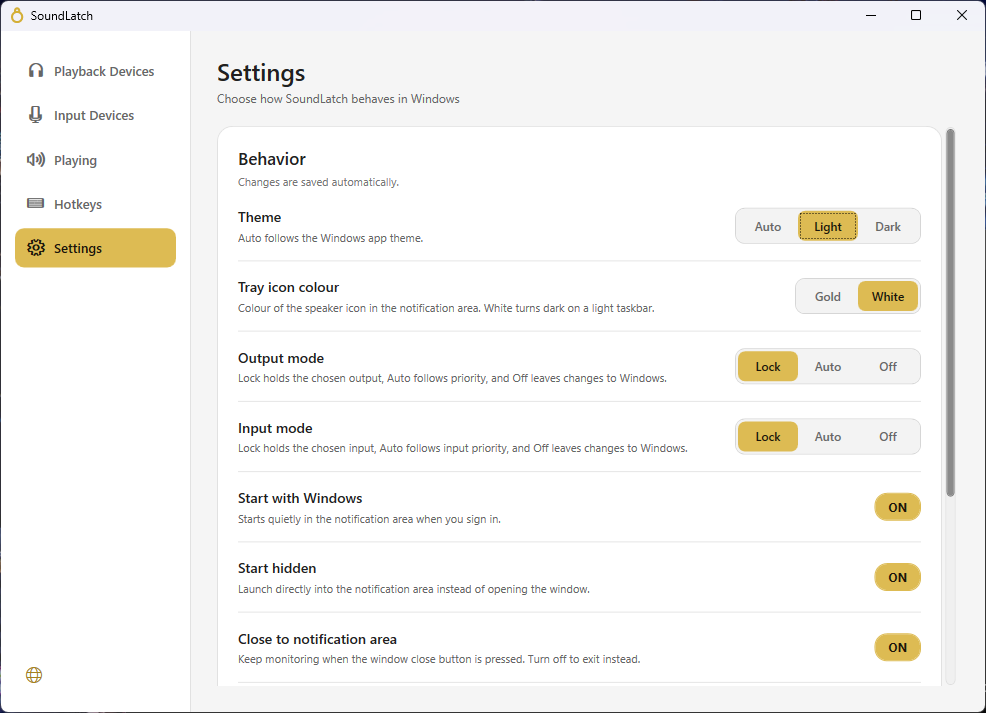
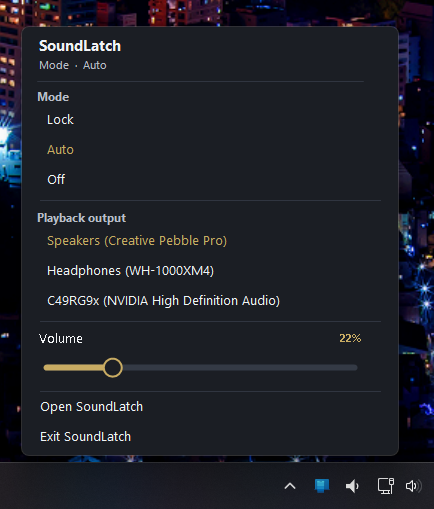
从通知区域一键切换模式或输出设备,并调节音量。
SoundLatch 管理 Windows 播放和输入设备。分别设置优先级列表,再选择设备切换模式。
设备连接或断开时,Windows 可能会切换音频输出或麦克风。SoundLatch 按照你的优先级列表保持首选设备启用,无需反复手动选择。
支持。麦克风有独立的优先级列表和切换模式。 还可以通过实时波形和峰值电平测试输入设备。
自动模式遵循优先级;锁定模式保持指定设备;关闭模式将切换交给 Windows。
可以。使用通知区域菜单或自定义全局快捷键。 四个全局快捷键可在可用输出和输入设备之间切换。每次切换都会锁定所选设备。
会,只要启用了关闭到通知区域。它也可以随 Windows 启动并在后台打开。
可以。在设置中开启或关闭设备切换通知。
可以。选择浅色、深色或跟随 Windows 的自动主题,还可选择图标颜色和语言。
SoundLatch 仅在 Microsoft Store 提供。价格和可用性因地区而异。