Votre son. Vos priorités.

Gardez le bon casque, les bons haut-parleurs et le bon microphone actifs sous Windows. Classez vos appareils préférés et laissez SoundLatch gérer les changements. SoundLatch s’occupe des changements pour que vous puissiez régler vos préférences et ne plus y penser !
Disponible uniquement sur le Microsoft Store
SOUNDLATCH
Gardez le bon casque, les bons haut-parleurs et le bon microphone actifs sous Windows. Classez vos appareils préférés et laissez SoundLatch gérer les changements.

Vos préférences audio restent en place.

Brancher un casque, réveiller un écran ou reconnecter une station d’accueil peut changer l’appareil audio sélectionné par Windows. SoundLatch rétablit l’appareil que vous préférez.

Un appel devient silencieux, la musique sort des mauvais haut-parleurs ou le microphone change. Il faut alors interrompre ce que vous faites pour choisir de nouveau le bon appareil.

01

Un écran se connecte

Windows peut envoyer le son à l’écran plutôt qu’au casque que vous utilisiez.

02

Le casque se déconnecte

Le son peut passer sur des haut-parleurs que vous ne vouliez pas utiliser.

03

Une station d’accueil se reconnecte

Un nouveau microphone peut devenir l’entrée par défaut pour votre prochain appel.

En savoir plus →

Plus de contrôle, moins d’interruptions.

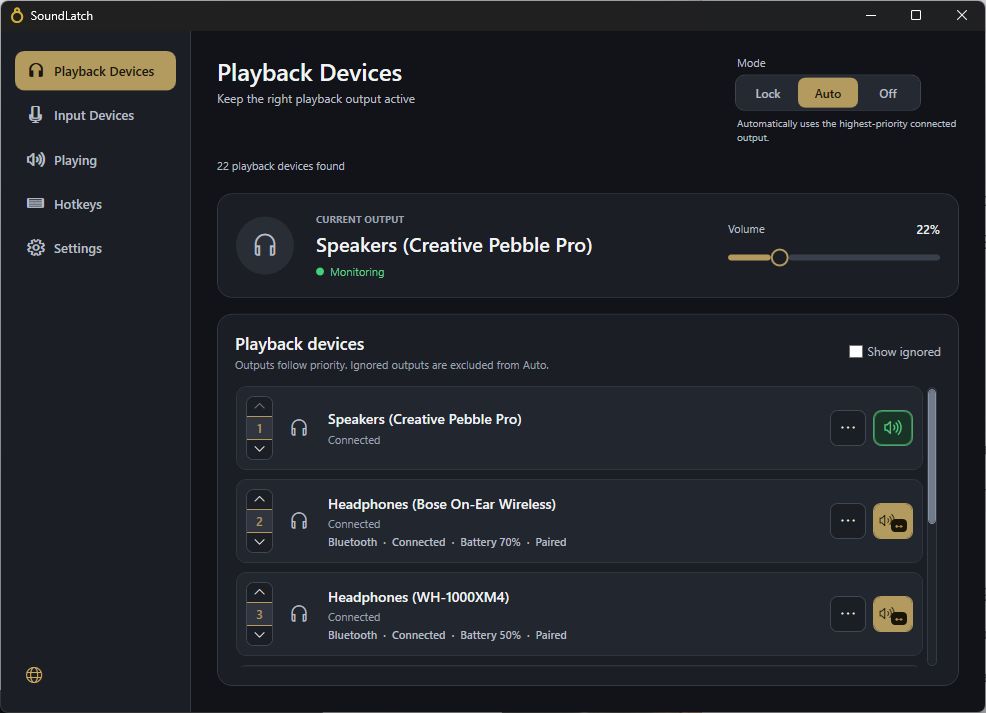
Définissez des priorités distinctes pour la sortie et l’entrée audio, puis choisissez le mode adapté à chaque situation.

01 — Priorité

Priorité

Classez vos haut-parleurs, casques et microphones dans deux listes indépendantes.

02 — Verrouillage

Verrouillage

Conservez l’appareil choisi tant qu’il est disponible.

03 — Auto

Auto

Le mode Auto suit vos priorités lorsque des appareils se connectent ou se déconnectent.

Discret en arrière-planSoundLatch reste dans la zone de notification et gère les changements d’appareils pendant que vous travaillez.
Réglé à votre façonPersonnalisez les priorités, les modes, les raccourcis, les alertes et le démarrage.

Fonctionnalités

Définissez vos appareils de lecture et d’entrée une fois. Retrouvez le test du microphone, les raccourcis, les réglages et les commandes de la barre des tâches à portée de main.
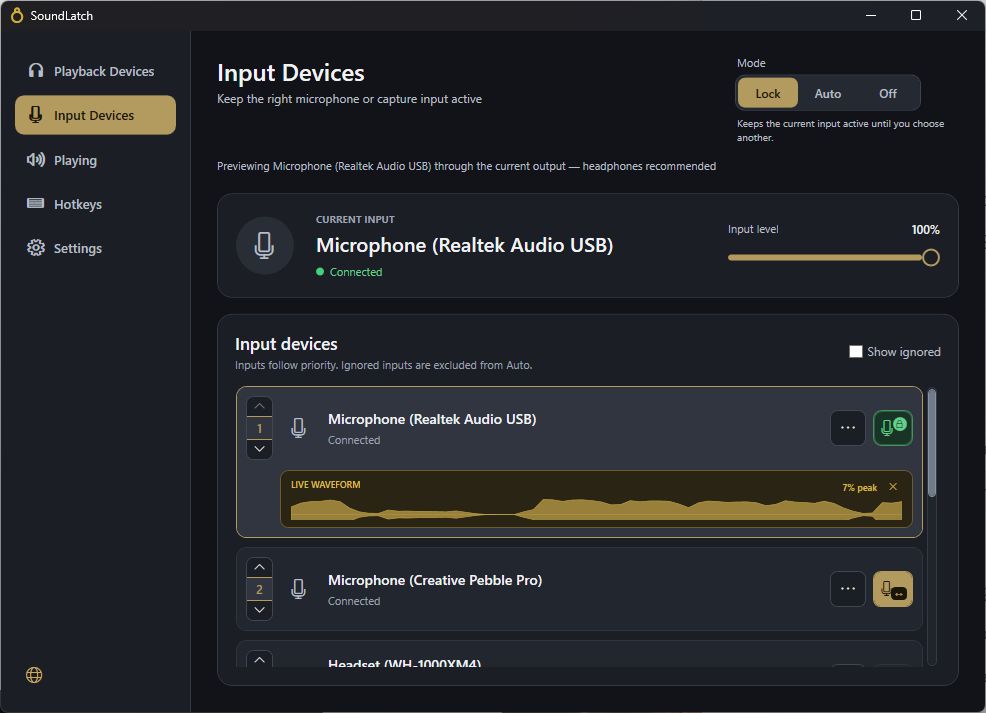
  • PrioritéClassez vos haut-parleurs, casques et microphones dans deux listes indépendantes.
  • Modes Auto, Verrouillage et DésactivéAuto suit les priorités, Verrouillage maintient un appareil choisi et Désactivé laisse Windows gérer les changements.
  • Tester le microphoneVérifiez le signal de votre microphone avec une forme d’onde et un niveau de crête en direct.
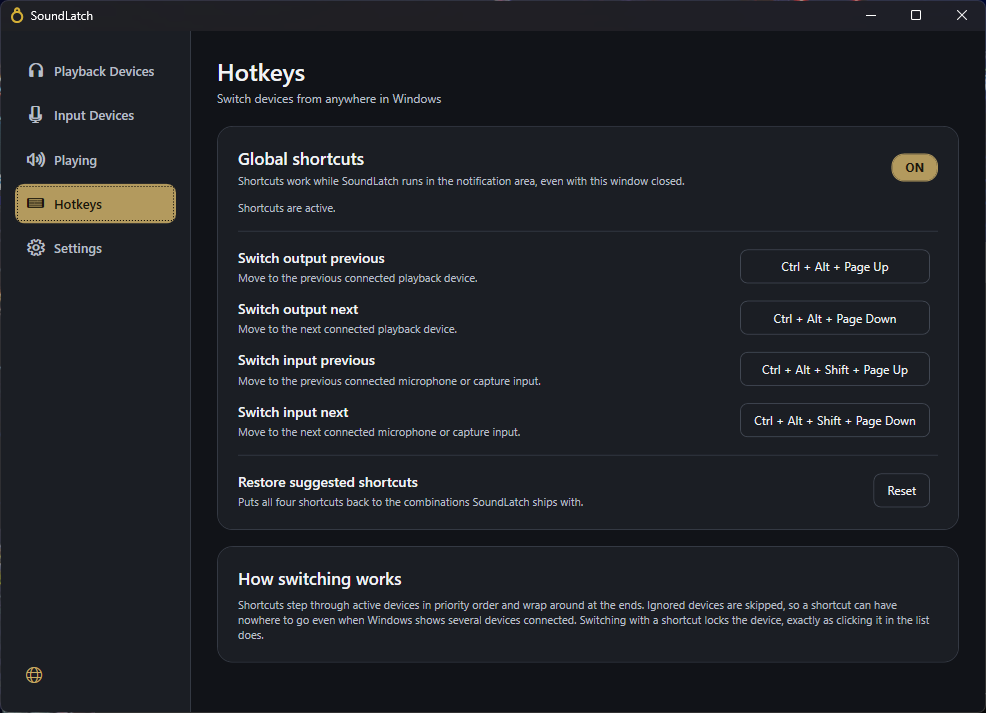
  • Raccourcis clavierPassez d’un appareil disponible à un autre sans ouvrir l’application. Quatre raccourcis globaux font défiler les sorties et entrées disponibles. Chaque changement verrouille l’appareil choisi.
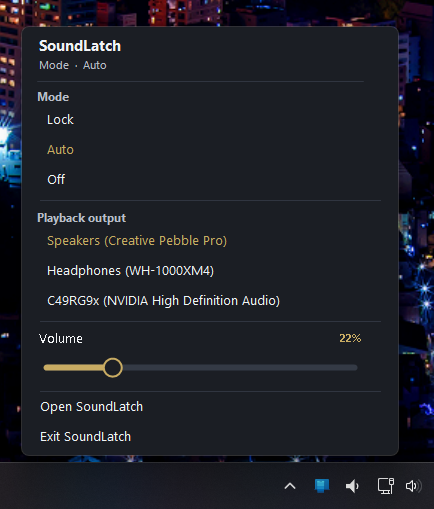
  • Commandes dans la barre des tâchesDepuis la zone de notification, changez de mode ou de sortie audio et réglez le volume en un clic.
  • Alertes de changement d’appareilDes notifications facultatives indiquent quand la sortie ou l’entrée active change. Les fenêtres apparaissent en bas à droite.
Le mode Auto suit vos priorités lorsque des appareils se connectent ou se déconnectent. Conservez l’appareil choisi tant qu’il est disponible.
PrioritéLe mode Auto suit vos priorités lorsque des appareils se connectent ou se déconnectent. Conservez l’appareil choisi tant qu’il est disponible.
Vérifiez le signal de votre microphone avec une forme d’onde et un niveau de crête en direct.
Tester le microphoneVérifiez le signal de votre microphone avec une forme d’onde et un niveau de crête en direct.
Passez d’un appareil disponible à un autre sans ouvrir l’application. Quatre raccourcis globaux font défiler les sorties et entrées disponibles. Chaque changement verrouille l’appareil choisi.
Raccourcis clavierPassez d’un appareil disponible à un autre sans ouvrir l’application. Quatre raccourcis globaux font défiler les sorties et entrées disponibles. Chaque changement verrouille l’appareil choisi.
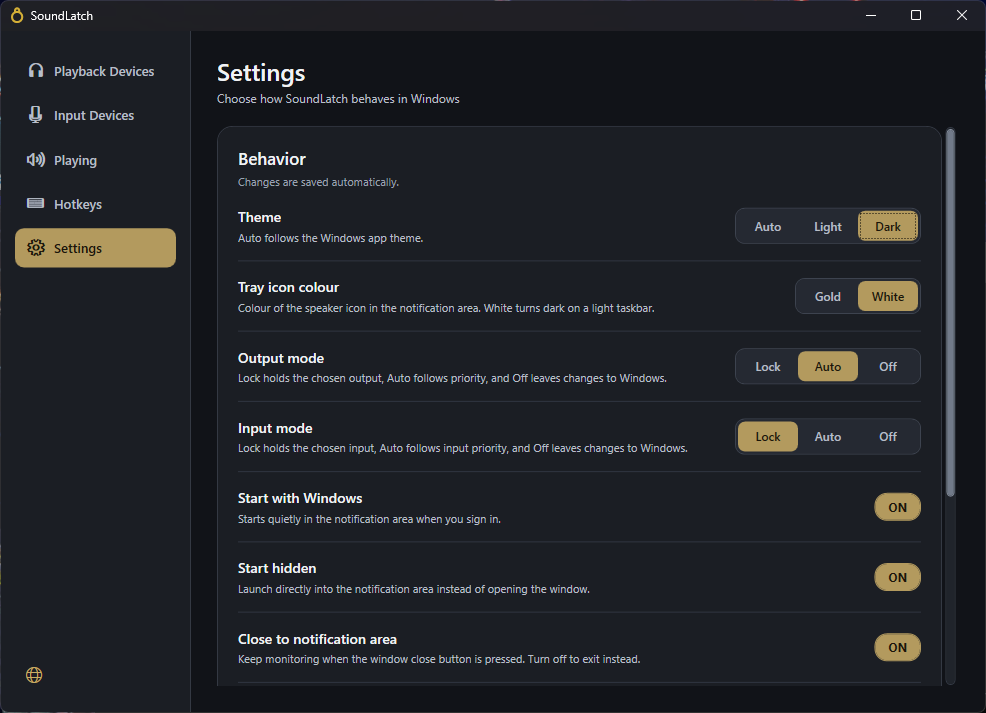
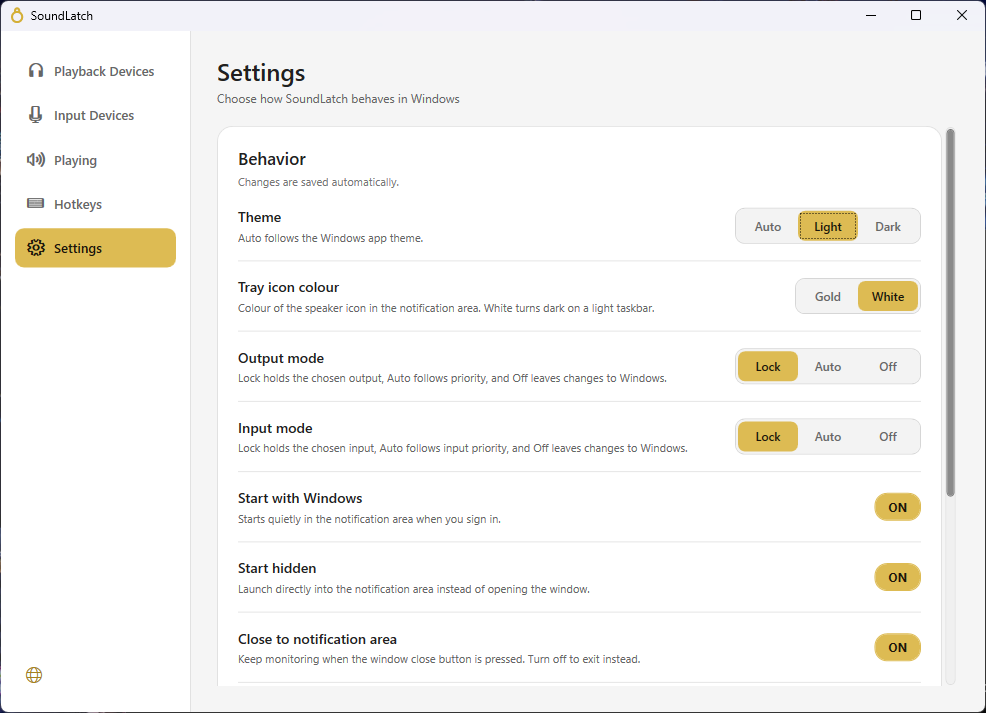
Thèmes et langueComparez les thèmes clair et sombre. Le mode Auto peut suivre Windows; choisissez aussi la langue et les alertes. Réglez la couleur de l’icône de notification, le démarrage et le comportement de la zone de notification.
Depuis la zone de notification, changez de mode ou de sortie audio et réglez le volume en un clic.

Commandes dans la barre des tâches

Depuis la zone de notification, changez de mode ou de sortie audio et réglez le volume en un clic.

FAQ

Qu’est-ce que SoundLatch ?

SoundLatch gère les appareils de lecture et d’entrée audio sous Windows. Donnez à chacun une liste de priorités, puis choisissez un mode de changement.

Quel problème SoundLatch résout-il ?

Windows peut changer la sortie audio ou le microphone lorsqu’un appareil se connecte ou se déconnecte. SoundLatch utilise vos listes de priorités pour garder vos appareils préférés actifs, sans devoir les sélectionner à nouveau.

SoundLatch gère-t-il aussi les microphones ?

Oui. Les microphones ont leur propre liste de priorités et leur propre mode. Testez aussi l’entrée avec une forme d’onde en direct et un niveau de crête.

Que font les modes Auto, Verrouillage et Désactivé ?

Auto suit les priorités, Verrouillage maintient un appareil choisi et Désactivé laisse Windows gérer les changements.

Puis-je utiliser SoundLatch sans ouvrir sa fenêtre ?

Oui. Utilisez la fenêtre de la zone de notification ou les raccourcis clavier configurables. Quatre raccourcis globaux font défiler les sorties et entrées disponibles. Chaque changement verrouille l’appareil choisi.

Fonctionne-t-il après la fermeture de la fenêtre ?

Oui, si la fermeture vers la zone de notification est activée. Il peut aussi démarrer avec Windows et s’ouvrir masqué.

Puis-je désactiver les alertes ?

Oui. Les notifications de changement d’appareil peuvent être activées ou désactivées dans les réglages.

Puis-je changer le thème et la langue ?

Oui. Choisissez Clair, Sombre ou Auto selon Windows, ainsi que la couleur de l’icône et la langue.

Où puis-je l’obtenir ?

SoundLatch est disponible uniquement sur le Microsoft Store. Le prix et la disponibilité varient selon votre région.

Moins d’obstacles entre vous et votre son.

Gardez vos appareils audio préférés à leur place.

Obtenir SoundLatchDisponible uniquement sur le Microsoft Store