Dein Audio. Deine Prioritäten.

Behalte unter Windows die richtigen Kopfhörer, Lautsprecher und Mikrofone aktiv. Lege deine Reihenfolge fest und lass SoundLatch die Wechsel übernehmen. SoundLatch übernimmt das Umschalten, damit Sie alles einmal einrichten und dann vergessen können!
Nur im Microsoft Store erhältlich
SOUNDLATCH
Behalte unter Windows die richtigen Kopfhörer, Lautsprecher und Mikrofone aktiv. Lege deine Reihenfolge fest und lass SoundLatch die Wechsel übernehmen.

Deine Audiowahl bleibt bestehen.

Wenn du ein Headset anschließt, einen Monitor aktivierst oder ein Dock verbindest, kann Windows das Audiogerät wechseln. SoundLatch wählt wieder dein bevorzugtes Gerät.

Ein Anruf wird stumm, Musik kommt aus den falschen Lautsprechern oder das Mikrofon wechselt. Du musst deine Arbeit unterbrechen und das richtige Gerät erneut auswählen.

01

Ein Monitor wird verbunden

Windows kann den Ton an den Monitor statt an deine Kopfhörer senden.

02

Kopfhörer werden getrennt

Der Ton kann auf Lautsprecher wechseln, die du nicht verwenden wolltest.

03

Ein Dock verbindet sich erneut

Ein neu verfügbares Mikrofon kann für deinen nächsten Anruf zum Standardeingang werden.

Mehr erfahren →

Mehr Kontrolle. Weniger Unterbrechungen.

Lege getrennte Prioritäten für Wiedergabe und Aufnahme fest und bestimme, wie Geräte gewechselt werden.

01 — Priorität

Priorität

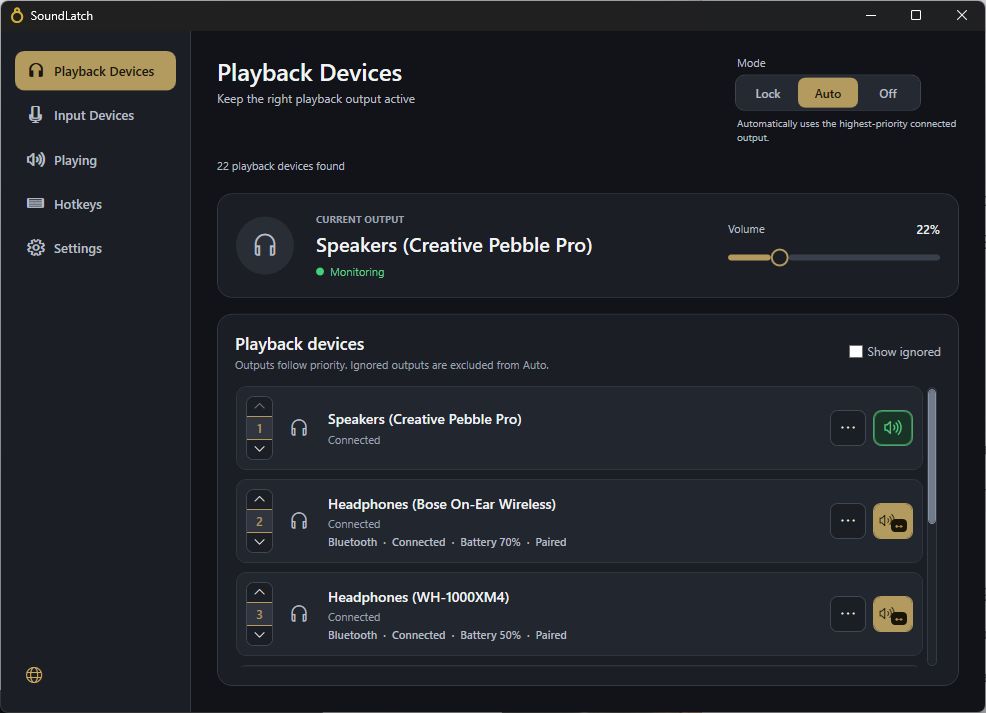
Ordne Lautsprecher, Kopfhörer und Mikrofone in getrennten Listen.

02 — Sperren

Sperren

Behalte ein bestimmtes Gerät ausgewählt, solange es verfügbar ist.

03 — Auto

Auto

Im Auto-Modus folgt SoundLatch deinen Prioritäten, wenn Geräte verbunden oder getrennt werden.

Unauffällig im HintergrundSoundLatch läuft im Infobereich und kümmert sich um Gerätewechsel, während du weiterarbeitest.
Richte es nach deinen Wünschen einPasse Prioritäten, Modi, Tastenkürzel, Hinweise und Startverhalten an.

Funktionen

Lege Wiedergabe- und Eingabegeräte einmal fest. Mikrofontest, Tastenkürzel, Einstellungen und Taskleistensteuerung sind jederzeit griffbereit.
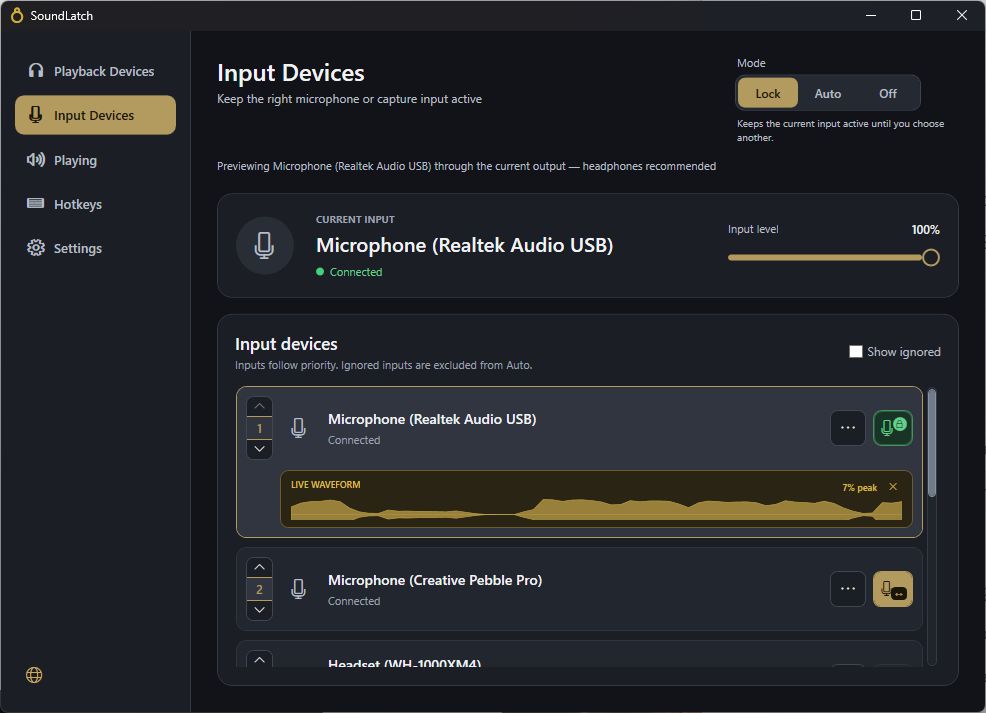
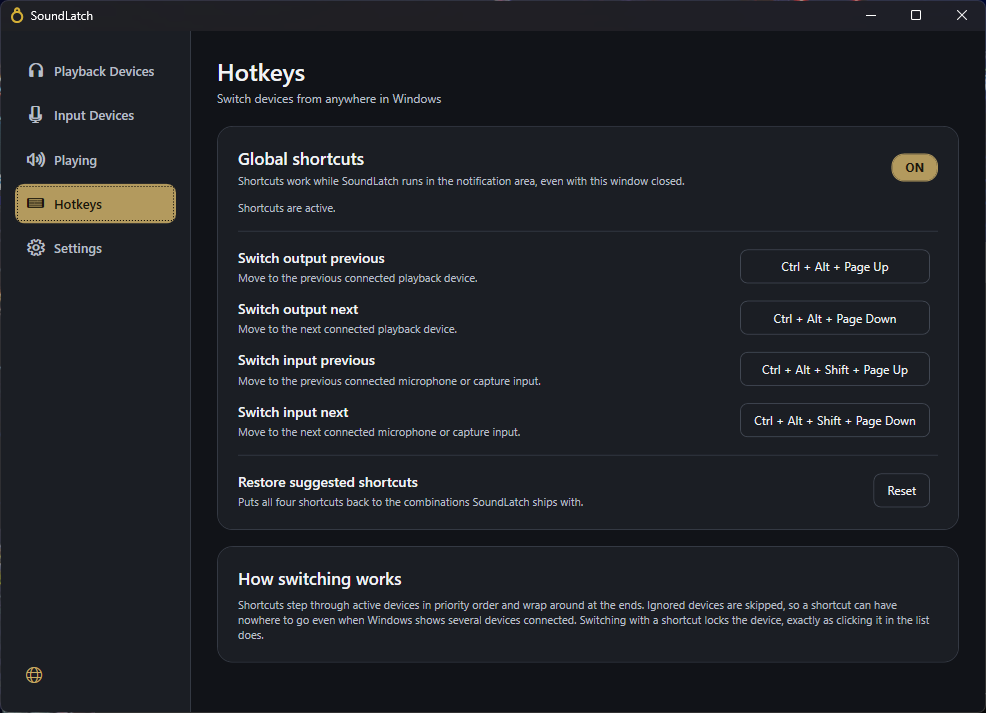
  • PrioritätOrdne Lautsprecher, Kopfhörer und Mikrofone in getrennten Listen.
  • Auto, Sperren und AusAuto folgt der Priorität, Sperren hält das gewählte Gerät und Aus überlässt den Wechsel Windows.
  • Mikrofon testenPrüfe dein Mikrofon mit Live-Wellenform und Spitzenpegel.
  • TastenkürzelWechsle zwischen verfügbaren Geräten, ohne die App zu öffnen. Vier globale Tastenkürzel wechseln zwischen verfügbaren Ausgängen und Eingängen. Jeder Wechsel sperrt das gewählte Gerät.
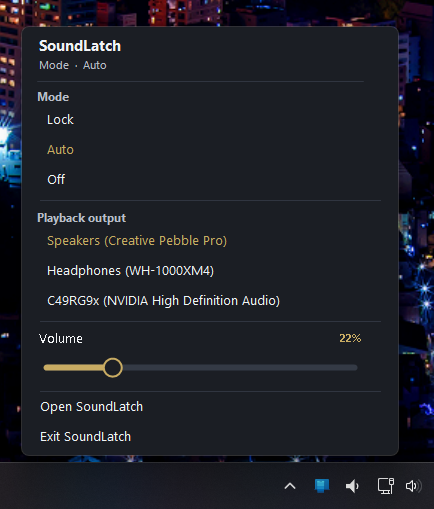
  • Steuerung über die TaskleisteWechsle im Infobereich Modus und Ausgabe oder ändere die Lautstärke mit einem Klick.
  • Hinweise bei GerätewechselOptionale Meldungen zeigen an, wenn sich die aktive Ausgabe oder Eingabe ändert. Die Hinweise erscheinen unten rechts.
Im Auto-Modus folgt SoundLatch deinen Prioritäten, wenn Geräte verbunden oder getrennt werden. Behalte ein bestimmtes Gerät ausgewählt, solange es verfügbar ist.
PrioritätIm Auto-Modus folgt SoundLatch deinen Prioritäten, wenn Geräte verbunden oder getrennt werden. Behalte ein bestimmtes Gerät ausgewählt, solange es verfügbar ist.
Prüfe dein Mikrofon mit Live-Wellenform und Spitzenpegel.
Mikrofon testenPrüfe dein Mikrofon mit Live-Wellenform und Spitzenpegel.
Wechsle zwischen verfügbaren Geräten, ohne die App zu öffnen. Vier globale Tastenkürzel wechseln zwischen verfügbaren Ausgängen und Eingängen. Jeder Wechsel sperrt das gewählte Gerät.
TastenkürzelWechsle zwischen verfügbaren Geräten, ohne die App zu öffnen. Vier globale Tastenkürzel wechseln zwischen verfügbaren Ausgängen und Eingängen. Jeder Wechsel sperrt das gewählte Gerät.
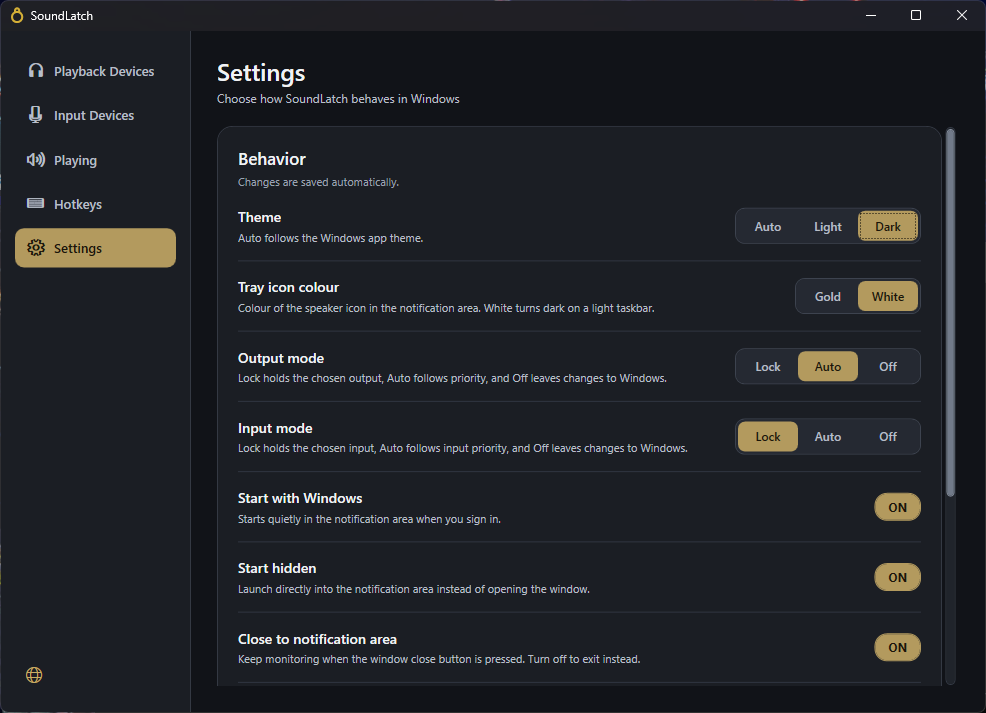
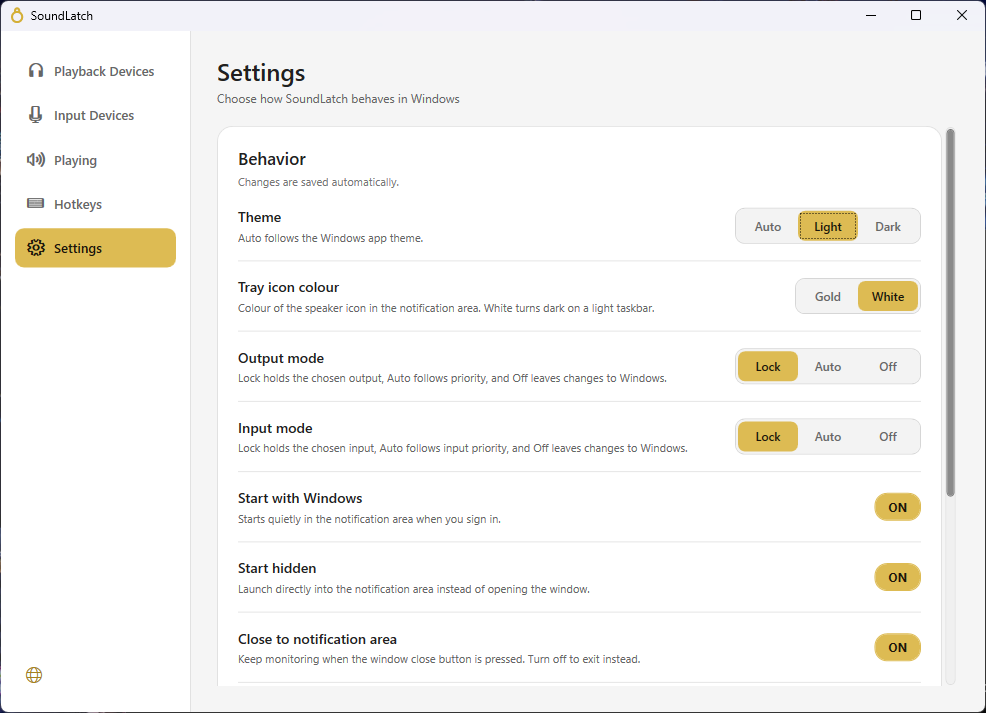
Design und SpracheVergleiche helles und dunkles Design. Auto kann Windows folgen; Sprache und Hinweise lassen sich ebenfalls wählen. Legen Sie die Farbe des Infobereichssymbols sowie Start- und Infobereichsverhalten fest.
Wechsle im Infobereich Modus und Ausgabe oder ändere die Lautstärke mit einem Klick.

Steuerung über die Taskleiste

Wechsle im Infobereich Modus und Ausgabe oder ändere die Lautstärke mit einem Klick.

Häufige Fragen

Was ist SoundLatch?

SoundLatch verwaltet Wiedergabe- und Eingabegeräte unter Windows. Lege für beide eine Prioritätenliste und einen Wechselmodus fest.

Welches Problem löst SoundLatch?

Windows kann die Audioausgabe oder das Mikrofon wechseln, wenn Geräte verbunden oder getrennt werden. SoundLatch nutzt Ihre Prioritätslisten, damit Ihre bevorzugten Geräte aktiv bleiben und Sie sie nicht erneut auswählen müssen.

Funktioniert SoundLatch auch mit Mikrofonen?

Ja. Mikrofone haben eine eigene Prioritätenliste und einen eigenen Modus. Sie können einen Eingang mit Live-Wellenform und Spitzenpegel testen.

Was bewirken Auto, Sperren und Aus?

Auto folgt der Priorität, Sperren hält das gewählte Gerät und Aus überlässt den Wechsel Windows.

Muss das App-Fenster geöffnet bleiben?

Nein. Nutze das Menü im Infobereich oder anpassbare globale Tastenkürzel. Vier globale Tastenkürzel wechseln zwischen verfügbaren Ausgängen und Eingängen. Jeder Wechsel sperrt das gewählte Gerät.

Funktioniert es bei geschlossenem Fenster weiter?

Ja, wenn Schließen in den Infobereich aktiviert ist. Es kann auch mit Windows starten und verborgen geöffnet werden.

Kann ich die Hinweise ausschalten?

Ja. Meldungen zum Gerätewechsel lassen sich in den Einstellungen ein- oder ausschalten.

Kann ich Design und Sprache ändern?

Ja. Wähle Hell, Dunkel oder Auto passend zu Windows sowie Symbolfarbe und Sprache.

Wo bekomme ich SoundLatch?

SoundLatch ist ausschließlich im Microsoft Store erhältlich. Preis und Verfügbarkeit hängen von deiner Region ab.

Weniger zwischen dir und deinem Sound.

Behalte deine bevorzugten Audiogeräte dort, wo sie hingehören.

SoundLatch herunterladenNur im Microsoft Store erhältlich