모니터 연결
Windows가 사용하던 헤드폰 대신 모니터로 소리를 보낼 수 있습니다.
Windows에서 선호하는 헤드폰, 스피커, 마이크를 계속 사용하세요. 장치의 우선순위를 정하면 SoundLatch가 전환을 처리합니다. SoundLatch가 전환을 처리하므로 한 번 설정해 두면 더는 신경 쓸 필요가 없습니다!
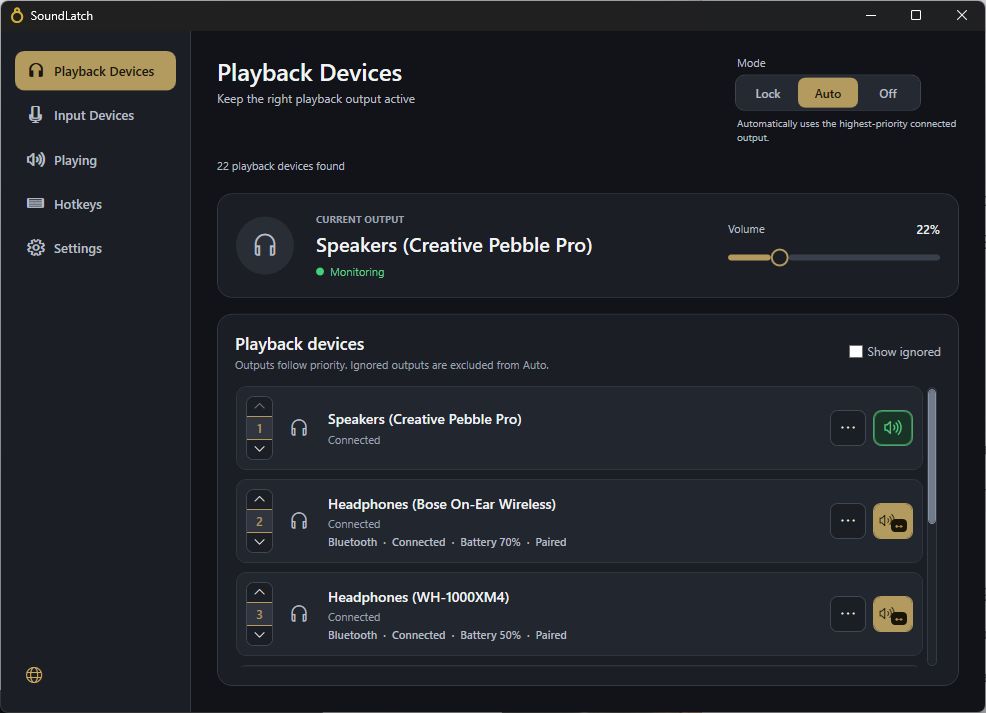
헤드셋을 연결하거나 모니터를 깨우거나 도크를 다시 연결하면 Windows가 오디오 장치를 바꿀 수 있습니다. SoundLatch가 선호하는 장치를 다시 선택합니다.
통화 소리가 사라지거나 음악이 다른 스피커에서 나오고 마이크가 바뀝니다. 하던 일을 멈추고 올바른 장치를 다시 선택해야 합니다.
Windows가 사용하던 헤드폰 대신 모니터로 소리를 보낼 수 있습니다.
원하지 않는 스피커로 오디오가 전환될 수 있습니다.
새로 사용 가능한 마이크가 다음 통화의 기본 입력이 될 수 있습니다.
재생과 입력 장치에 각각 우선순위를 지정하고 전환 방식을 선택하세요.
스피커, 헤드폰, 마이크를 별도 목록에서 정렬하세요.
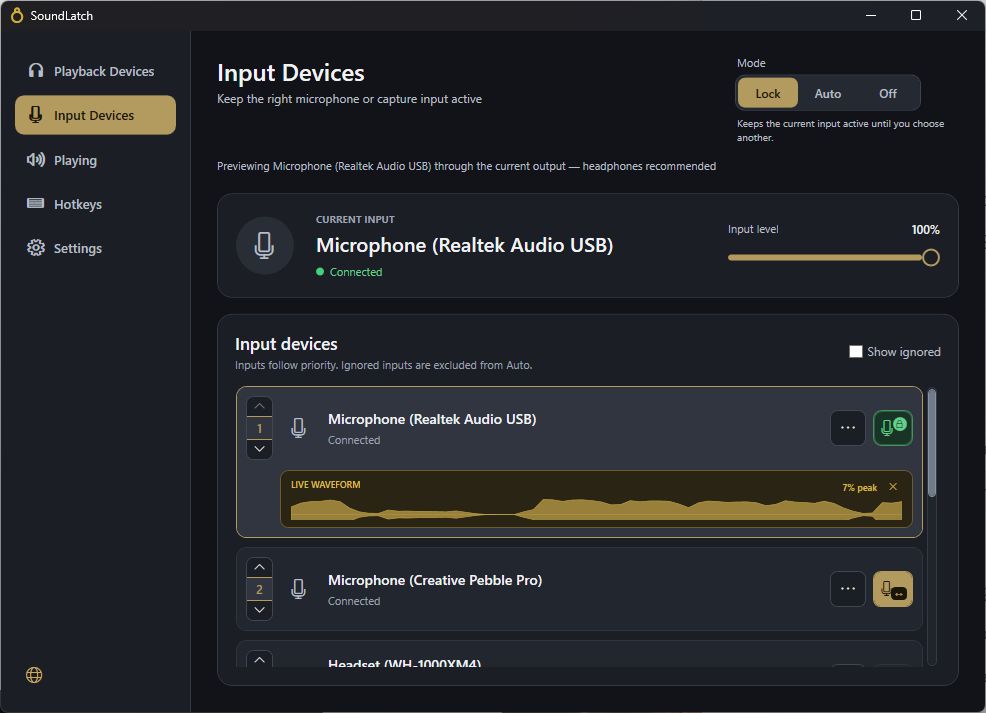
선택한 장치를 사용할 수 있는 동안 계속 유지하세요.
자동 모드는 장치가 연결되거나 해제될 때 우선순위에 따라 전환합니다.
재생 및 입력 장치를 한 번 설정하세요. 마이크 테스트, 단축키, 설정, 작업 표시줄 제어를 언제든 이용할 수 있습니다.
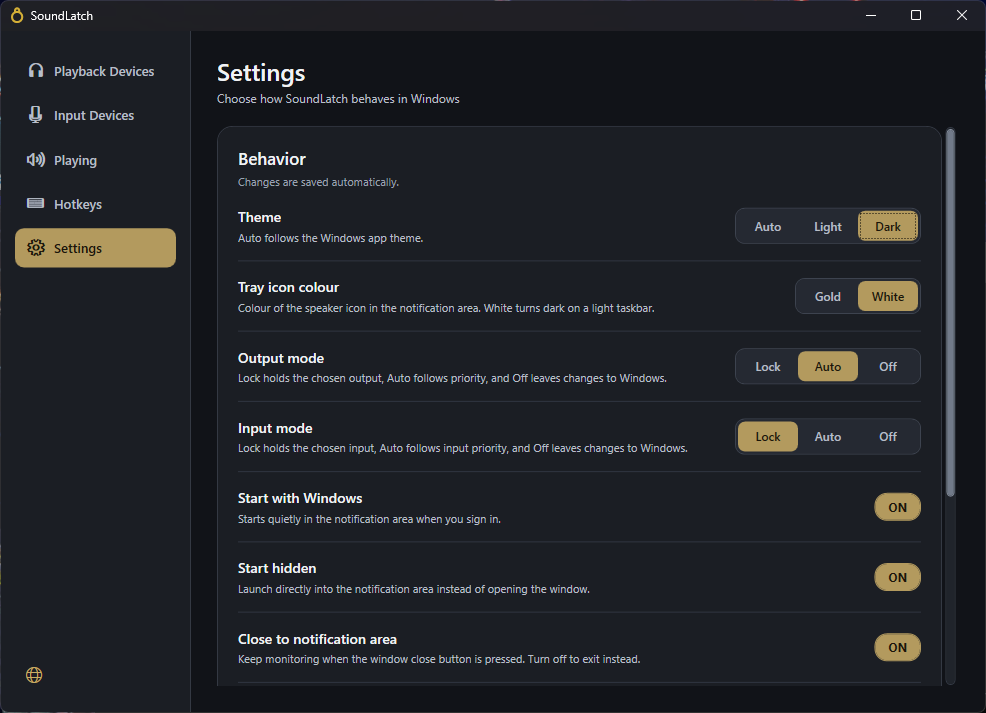
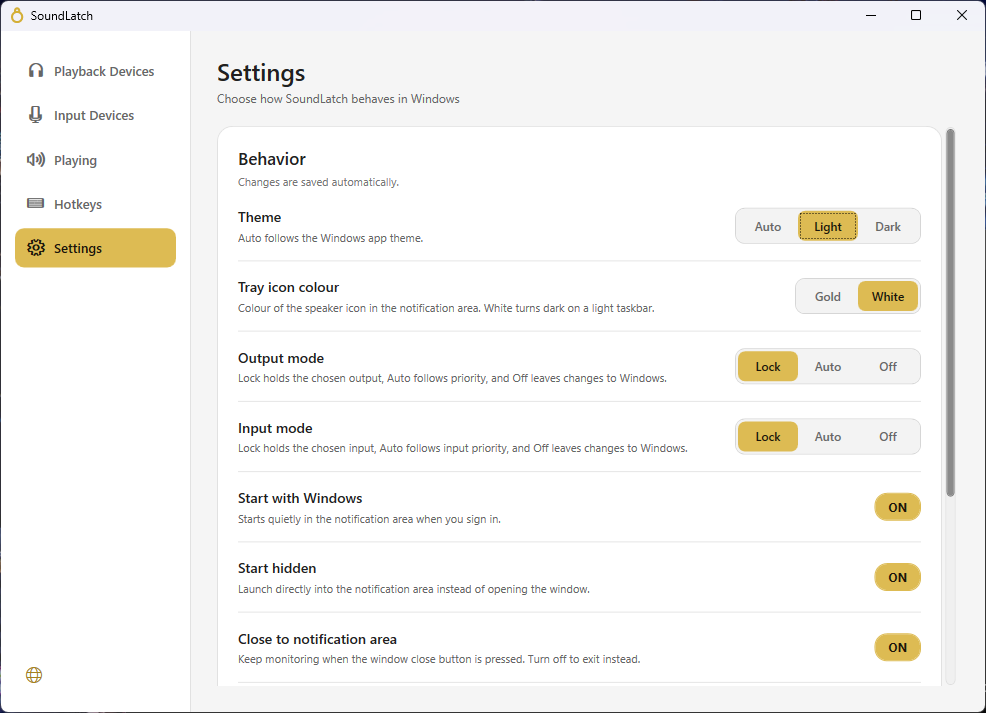
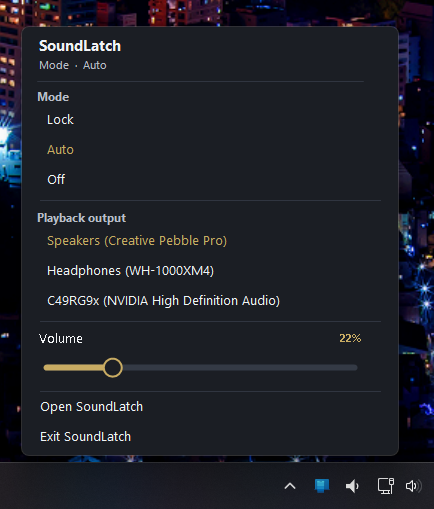
알림 영역에서 한 번의 클릭으로 모드나 출력 장치를 바꾸고 음량을 조절하세요.
SoundLatch는 Windows 재생 및 입력 장치를 관리합니다. 각각의 우선순위 목록과 전환 모드를 설정하세요.
장치가 연결되거나 해제되면 Windows가 오디오 출력이나 마이크를 바꿀 수 있습니다. SoundLatch는 우선순위 목록에 따라 선호하는 장치를 활성 상태로 유지해 다시 선택할 필요를 줄여 줍니다.
네. 마이크에는 별도의 우선순위 목록과 모드가 있습니다. 실시간 파형과 피크 레벨로 입력 장치를 테스트할 수도 있습니다.
자동은 우선순위를 따르고 잠금은 선택한 장치를 유지하며 끄기는 전환을 Windows에 맡깁니다.
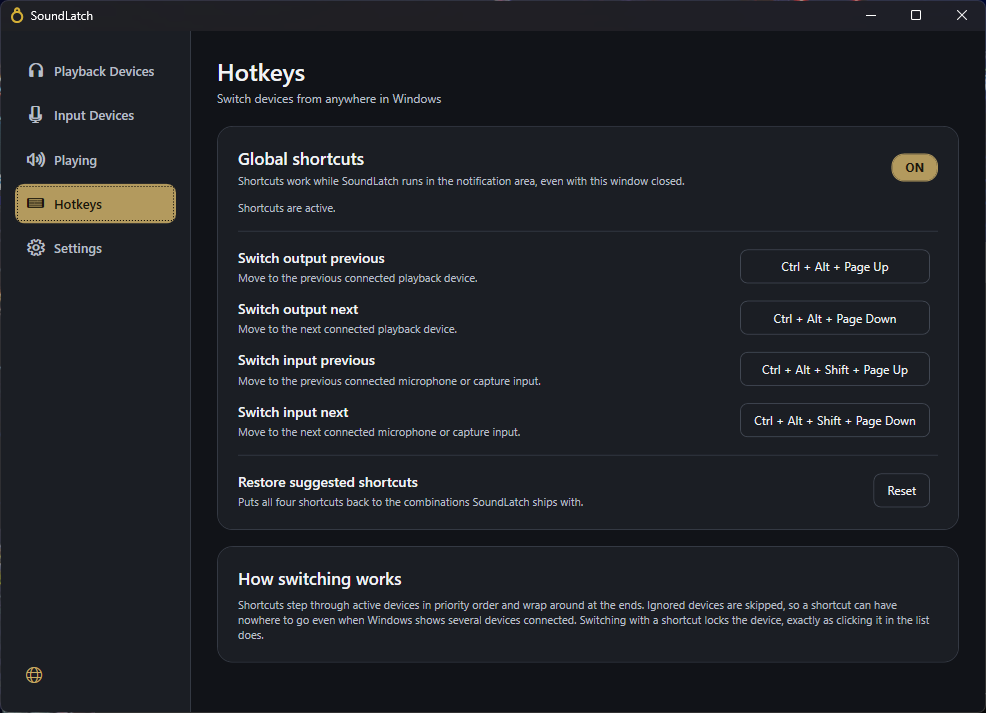
네. 알림 영역 메뉴나 설정 가능한 전역 단축키를 사용하세요. 네 가지 전역 단축키로 사용 가능한 출력과 입력을 전환합니다. 전환할 때마다 선택한 장치가 잠깁니다.
네. 알림 영역으로 닫기 기능이 켜져 있으면 계속 작동합니다. Windows와 함께 숨겨진 상태로 시작할 수도 있습니다.
네. 설정에서 장치 전환 알림을 켜거나 끌 수 있습니다.
네. 라이트, 다크 또는 Windows를 따르는 자동 테마, 아이콘 색상 및 언어를 선택하세요.
SoundLatch는 Microsoft Store에서만 제공됩니다. 가격과 이용 가능 여부는 지역에 따라 다릅니다.