Si collega un monitor
Windows può inviare l’audio al monitor anziché alle cuffie che stavi usando.
Mantieni attivi in Windows le cuffie, gli altoparlanti e il microfono che preferisci. Ordina i dispositivi e lascia che SoundLatch gestisca i cambiamenti. SoundLatch gestisce i cambi, così puoi configurare tutto e non pensarci più!
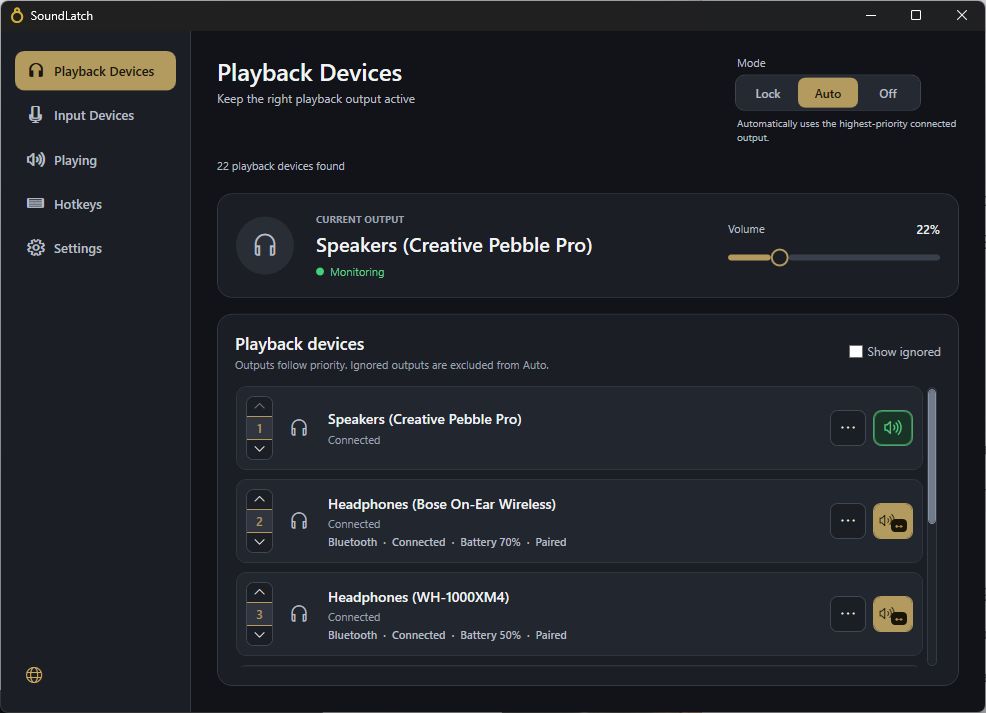
Collegare cuffie, riattivare un monitor o riconnettere una docking station può cambiare il dispositivo audio in Windows. SoundLatch ripristina quello che preferisci.
Una chiamata diventa muta, la musica esce dagli altoparlanti sbagliati o cambia il microfono. Devi interromperti e selezionare di nuovo il dispositivo giusto.
Windows può inviare l’audio al monitor anziché alle cuffie che stavi usando.
L’audio può passare ad altoparlanti che non volevi usare.
Un microfono appena disponibile può diventare l’ingresso predefinito per la prossima chiamata.
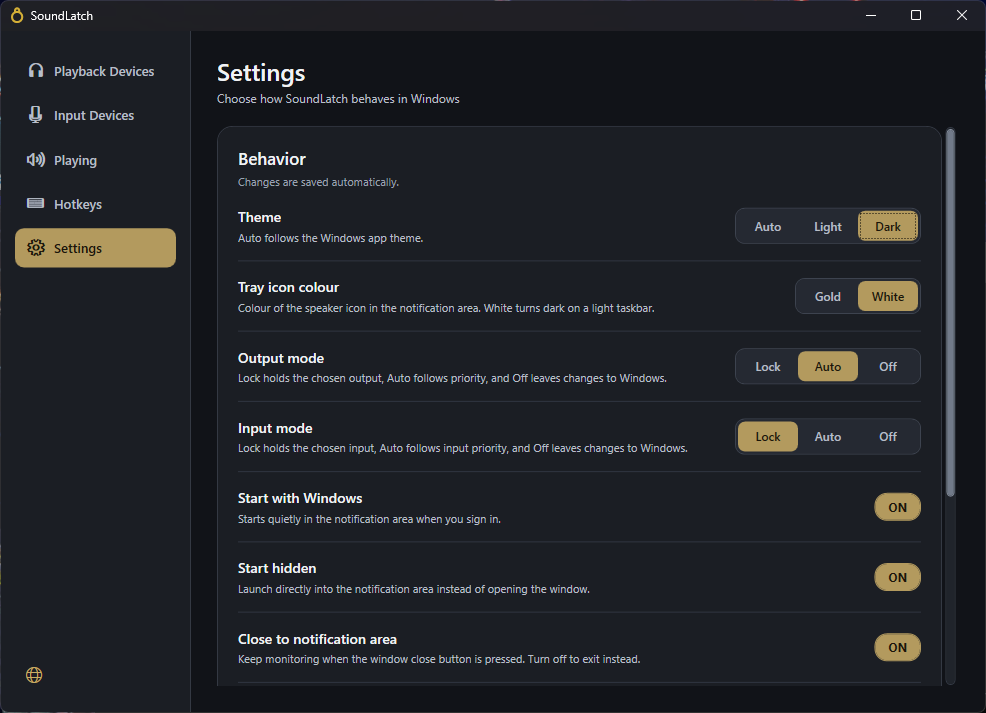
Imposta priorità separate per riproduzione e ingresso e scegli come gestire i cambi di dispositivo.
Ordina altoparlanti, cuffie e microfoni in elenchi separati.
Mantieni selezionato un dispositivo specifico finché è disponibile.
La modalità Auto segue le tue priorità quando i dispositivi vengono collegati o scollegati.
Configura una volta i dispositivi di riproduzione e ingresso. Test del microfono, scorciatoie, impostazioni e comandi della barra delle applicazioni restano a portata di mano.
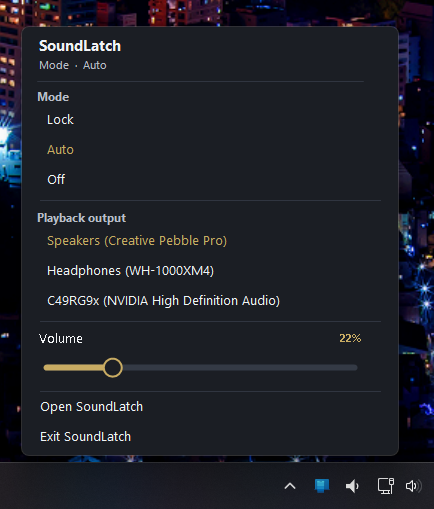
Dal menu dell’area di notifica puoi cambiare modalità o uscita e regolare il volume con un clic.
SoundLatch gestisce i dispositivi di riproduzione e ingresso di Windows. Crea un elenco di priorità per ciascuno e scegli la modalità di cambio.
Windows può cambiare l’uscita audio o il microfono quando un dispositivo si collega o si scollega. SoundLatch usa le tue liste di priorità per mantenere attivi i dispositivi preferiti senza doverli selezionare di nuovo.
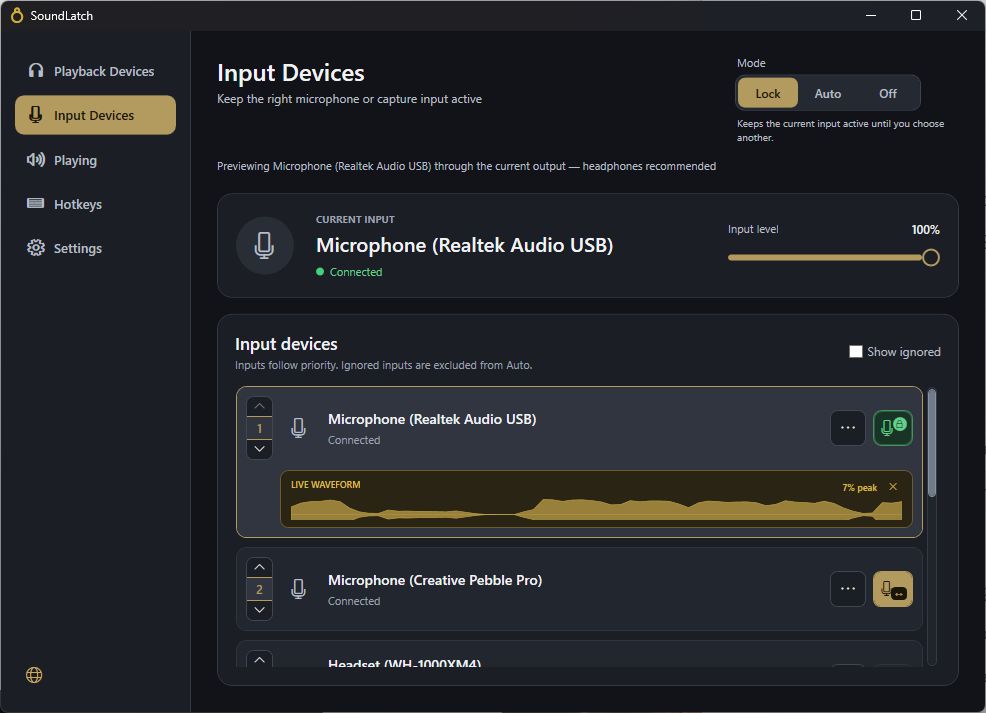
Sì. I microfoni hanno un elenco di priorità e una modalità propri. Puoi anche provare un ingresso con forma d’onda in tempo reale e livello di picco.
Auto segue le priorità, Blocco mantiene il dispositivo scelto e Disattivato lascia i cambiamenti a Windows.
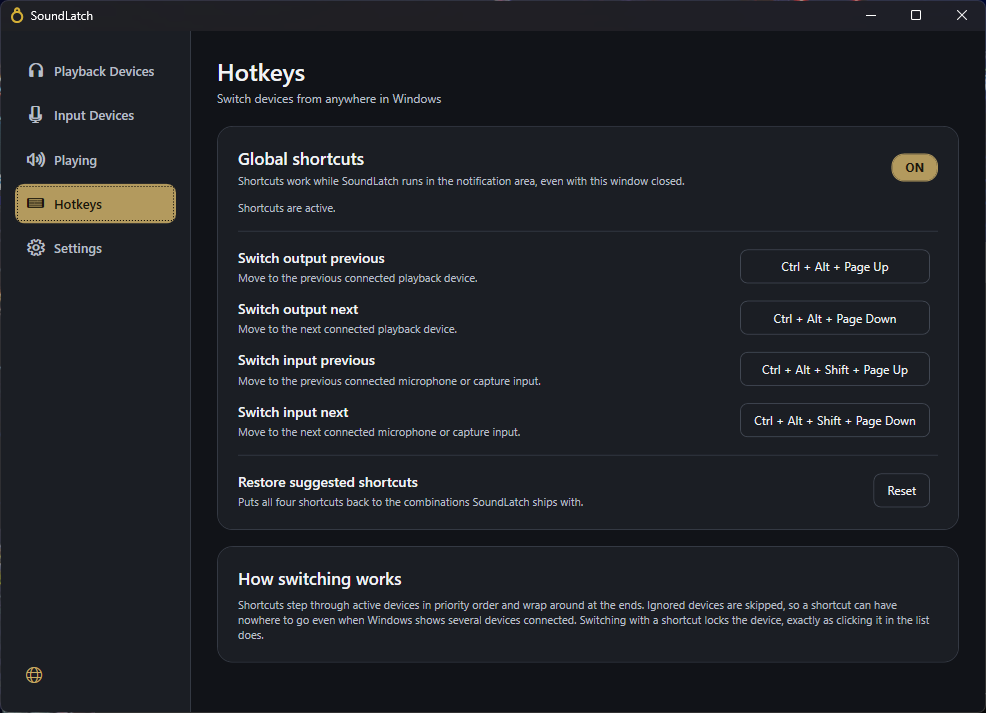
Sì. Usa il menu nell’area di notifica o le scorciatoie globali configurabili. Quattro scorciatoie globali scorrono le uscite e gli ingressi disponibili. Ogni cambio blocca il dispositivo scelto.
Sì, se è attiva la chiusura nell’area di notifica. Può anche avviarsi con Windows e aprirsi nascosto.
Sì. Gli avvisi di cambio dispositivo si possono attivare o disattivare nelle Impostazioni.
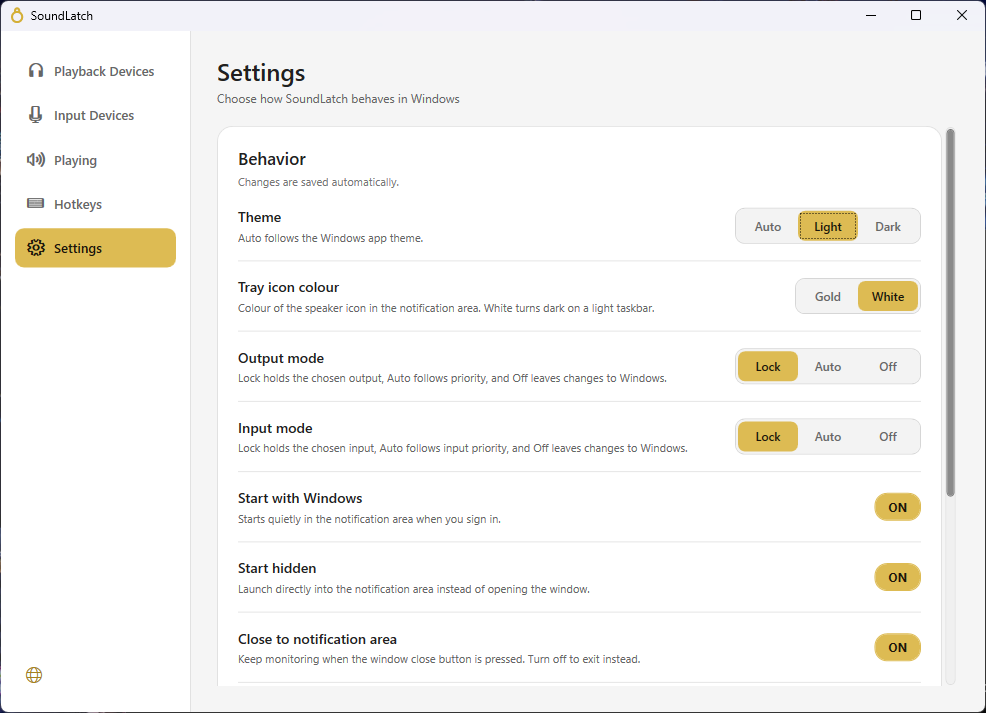
Sì. Scegli Chiaro, Scuro o Auto in base a Windows, oltre al colore dell’icona e alla lingua.
SoundLatch è disponibile solo nel Microsoft Store. Prezzo e disponibilità dipendono dalla tua area geografica.
Tieni i tuoi dispositivi audio preferiti al posto giusto.
Ottieni SoundLatchDisponibile solo su Microsoft Store