صدای شما. اولویت‌های شما.

هدفون، بلندگو و میکروفون دلخواهتان را در Windows فعال نگه دارید. دستگاه‌ها را اولویت‌بندی کنید و جابه‌جایی را به SoundLatch بسپارید. SoundLatch جابه‌جایی را انجام می‌دهد؛ یک بار تنظیم کنید و دیگر نگران نباشید!
فقط در Microsoft Store عرضه می‌شود
SOUNDLATCH
هدفون، بلندگو و میکروفون دلخواهتان را در Windows فعال نگه دارید. دستگاه‌ها را اولویت‌بندی کنید و جابه‌جایی را به SoundLatch بسپارید.

تنظیمات صدای شما حفظ می‌شود.

وصل کردن هدست، روشن شدن نمایشگر یا اتصال دوباره داک ممکن است دستگاه صوتی Windows را تغییر دهد. SoundLatch دستگاه دلخواهتان را دوباره انتخاب می‌کند.

صدای تماس قطع می‌شود، موسیقی از بلندگوی اشتباه پخش می‌شود یا میکروفون تغییر می‌کند. ناچارید کارتان را متوقف کنید و دستگاه درست را دوباره برگزینید.

01

نمایشگر وصل می‌شود

Windows ممکن است صدا را به نمایشگر بفرستد، نه هدفونی که استفاده می‌کردید.

02

هدفون قطع می‌شود

صدا ممکن است به بلندگویی منتقل شود که قصد استفاده از آن را نداشتید.

03

داک دوباره وصل می‌شود

میکروفون تازه در دسترس ممکن است ورودی پیش‌فرض تماس بعدی شود.

بیشتر بدانید →

کنترل بیشتر، وقفه کمتر.

برای پخش و ورودی اولویت‌های جداگانه تعیین کنید و روش جابه‌جایی را برگزینید.

01 — اولویت

اولویت

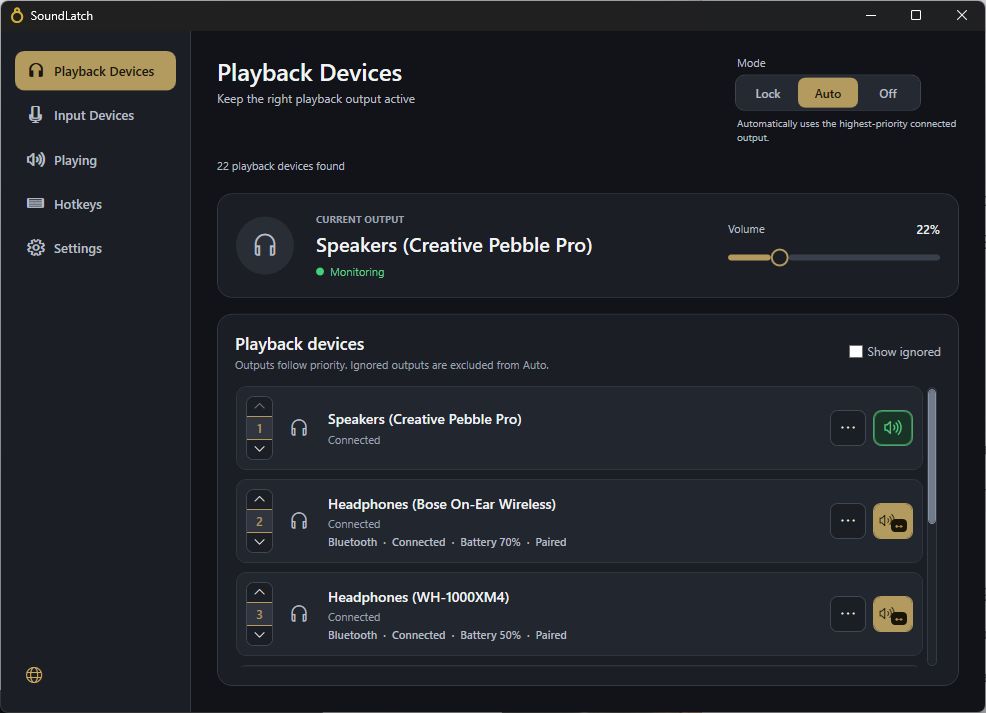
بلندگوها، هدفون‌ها و میکروفون‌ها را در فهرست‌های جدا مرتب کنید.

02 — قفل

قفل

تا زمانی که دستگاهی در دسترس است آن را انتخاب‌شده نگه دارید.

03 — خودکار

خودکار

حالت خودکار هنگام وصل یا قطع شدن دستگاه‌ها از اولویت‌های شما پیروی می‌کند.

بی‌صدا در پس‌زمینهSoundLatch در ناحیه اعلان اجرا می‌شود و هنگام کار شما تغییر دستگاه‌ها را مدیریت می‌کند.
به سلیقه خود تنظیم کنیداولویت‌ها، حالت‌ها، میانبرها، هشدارها و گزینه‌های راه‌اندازی را شخصی‌سازی کنید.

ویژگی‌ها

دستگاه‌های پخش و ورودی را یک بار تنظیم کنید. آزمایش میکروفون، میانبرها، تنظیمات و کنترل‌های نوار وظیفه همیشه دم دست هستند.

  • اولویتبلندگوها، هدفون‌ها و میکروفون‌ها را در فهرست‌های جدا مرتب کنید.
  • حالت‌های خودکار، قفل و خاموشخودکار از اولویت‌ها پیروی می‌کند، قفل دستگاه انتخابی را نگه می‌دارد و خاموش جابه‌جایی را به Windows می‌سپارد.
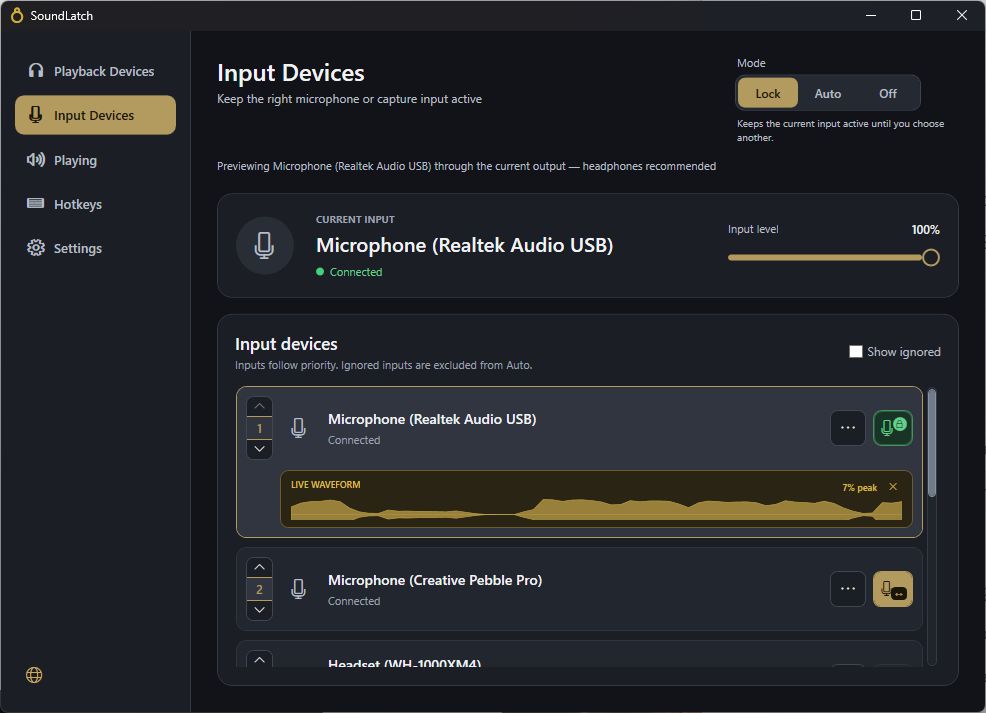
  • آزمایش میکروفونورودی را با شکل موج و سطح اوج زنده بررسی کنید.
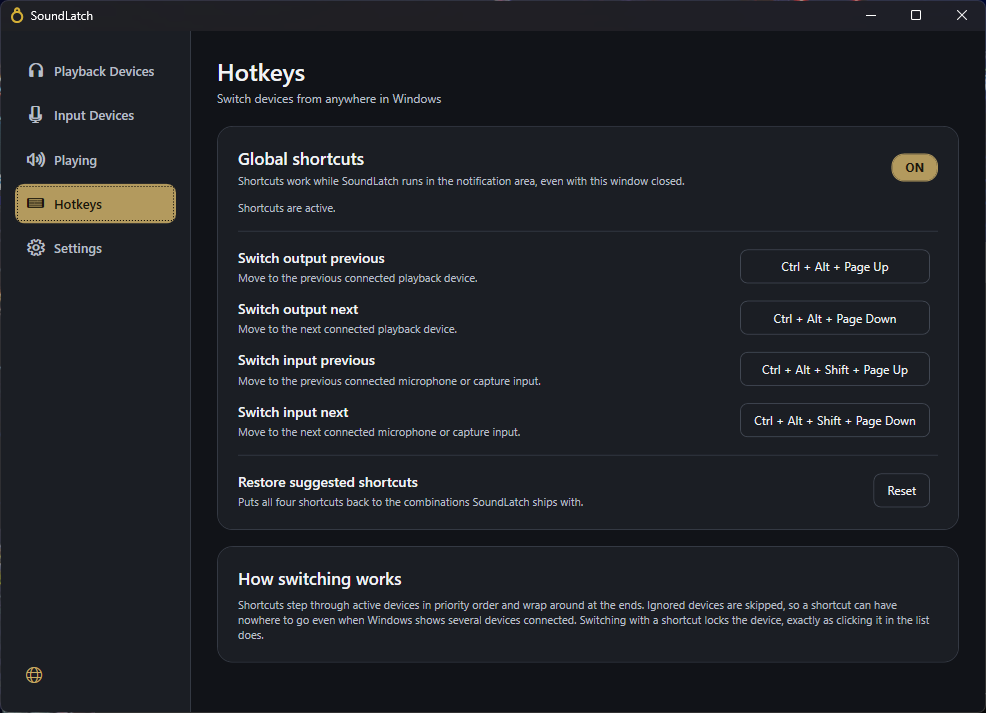
  • میانبرهای صفحه‌کلیدبدون باز کردن برنامه میان دستگاه‌های موجود جابه‌جا شوید. چهار میانبر سراسری بین خروجی‌ها و ورودی‌های موجود جابه‌جا می‌شوند. هر جابه‌جایی دستگاه انتخابی را قفل می‌کند.
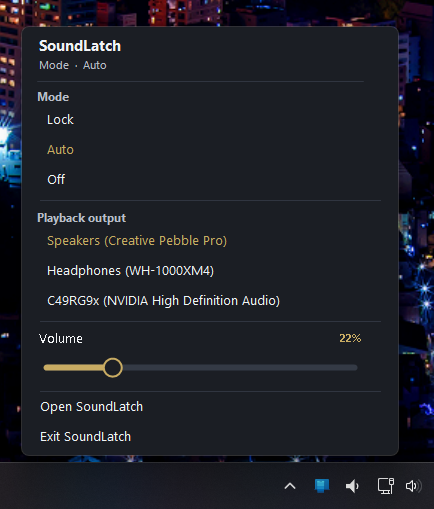
  • کنترل‌های نوار وظیفهاز ناحیه اعلان با یک کلیک حالت یا خروجی را عوض کنید و صدا را تنظیم کنید.
  • هشدار تغییر دستگاهاعلان‌های اختیاری هنگام تغییر خروجی یا ورودی فعال به شما خبر می‌دهند. اعلان‌ها پایین سمت راست نمایش داده می‌شوند.
حالت خودکار هنگام وصل یا قطع شدن دستگاه‌ها از اولویت‌های شما پیروی می‌کند. تا زمانی که دستگاهی در دسترس است آن را انتخاب‌شده نگه دارید.
اولویتحالت خودکار هنگام وصل یا قطع شدن دستگاه‌ها از اولویت‌های شما پیروی می‌کند. تا زمانی که دستگاهی در دسترس است آن را انتخاب‌شده نگه دارید.
ورودی را با شکل موج و سطح اوج زنده بررسی کنید.
آزمایش میکروفونورودی را با شکل موج و سطح اوج زنده بررسی کنید.
بدون باز کردن برنامه میان دستگاه‌های موجود جابه‌جا شوید. چهار میانبر سراسری بین خروجی‌ها و ورودی‌های موجود جابه‌جا می‌شوند. هر جابه‌جایی دستگاه انتخابی را قفل می‌کند.
میانبرهای صفحه‌کلیدبدون باز کردن برنامه میان دستگاه‌های موجود جابه‌جا شوید. چهار میانبر سراسری بین خروجی‌ها و ورودی‌های موجود جابه‌جا می‌شوند. هر جابه‌جایی دستگاه انتخابی را قفل می‌کند.
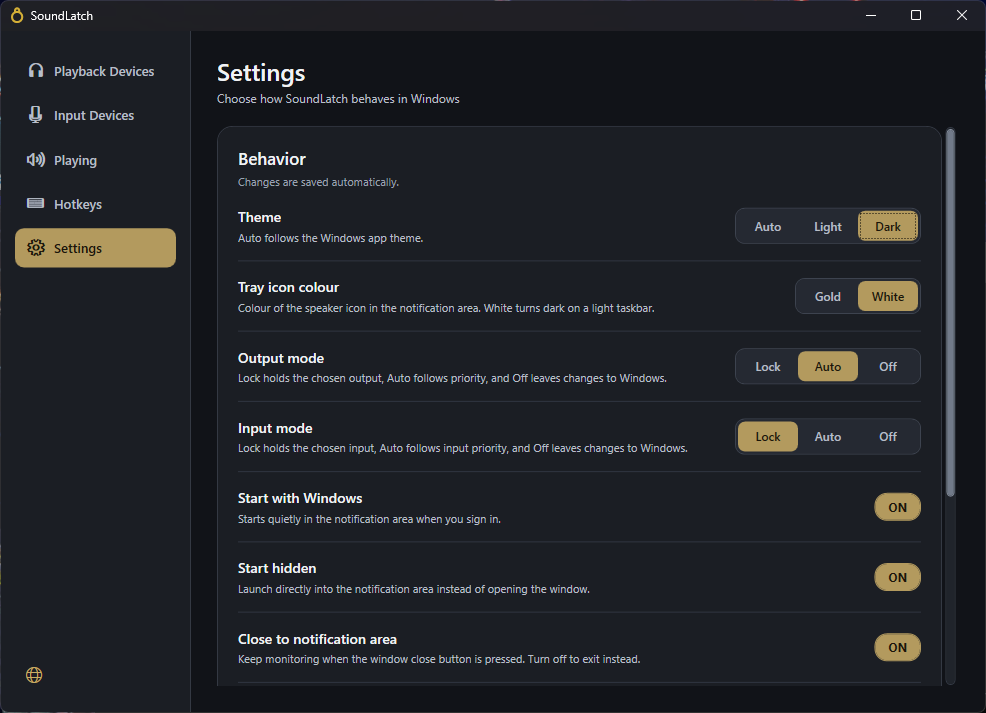
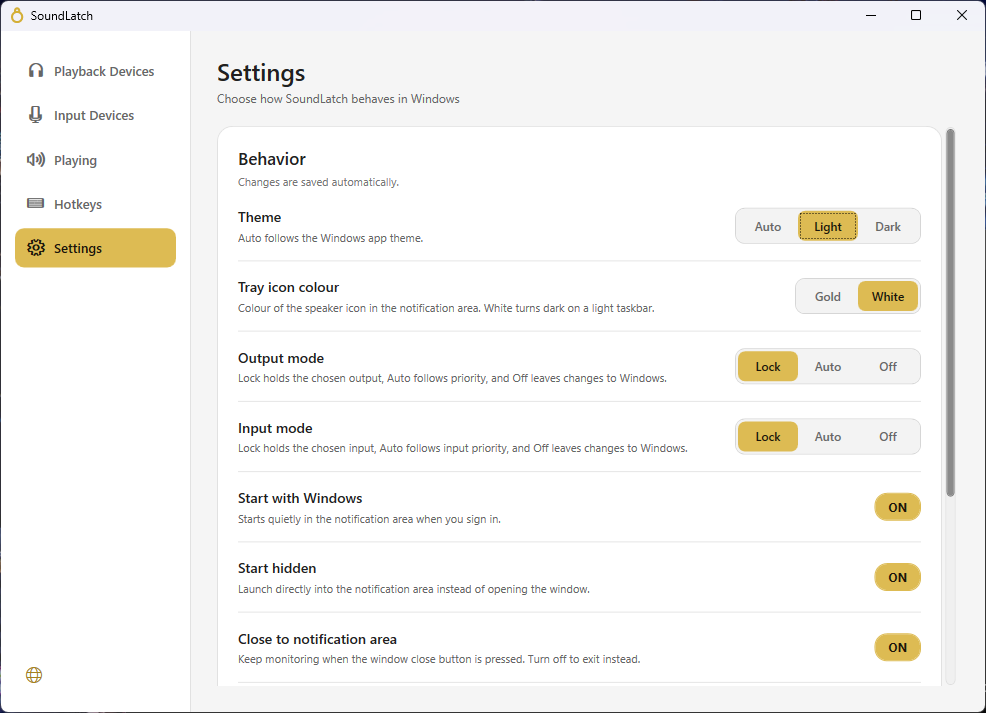
پوسته و زبانپوسته روشن و تیره را مقایسه کنید. حالت خودکار می‌تواند از Windows پیروی کند؛ زبان و هشدارها را هم انتخاب کنید. رنگ نماد ناحیه اعلان، راه‌اندازی و رفتار ناحیه اعلان را تنظیم کنید.
از ناحیه اعلان با یک کلیک حالت یا خروجی را عوض کنید و صدا را تنظیم کنید.

کنترل‌های نوار وظیفه

از ناحیه اعلان با یک کلیک حالت یا خروجی را عوض کنید و صدا را تنظیم کنید.

پرسش‌های رایج

SoundLatch چیست؟

SoundLatch دستگاه‌های پخش و ورودی Windows را مدیریت می‌کند. برای هر کدام فهرست اولویت و حالت جابه‌جایی تعیین کنید.

SoundLatch چه مشکلی را حل می‌کند؟

با وصل یا جدا شدن دستگاه‌ها، Windows ممکن است خروجی صدا یا میکروفون را عوض کند. SoundLatch با فهرست‌های اولویت شما دستگاه‌های دلخواهتان را فعال نگه می‌دارد تا لازم نباشد هر بار دوباره آن‌ها را انتخاب کنید.

آیا SoundLatch از میکروفون هم پشتیبانی می‌کند؟

بله. میکروفون‌ها فهرست اولویت و حالت مستقل دارند. می‌توانید ورودی را با شکل موج زنده و سطح اوج نیز آزمایش کنید.

حالت‌های خودکار، قفل و خاموش چه می‌کنند؟

خودکار از اولویت‌ها پیروی می‌کند، قفل دستگاه انتخابی را نگه می‌دارد و خاموش جابه‌جایی را به Windows می‌سپارد.

آیا بدون باز کردن پنجره می‌توان از آن استفاده کرد؟

بله. از فهرست ناحیه اعلان یا میانبرهای سراسری قابل تنظیم استفاده کنید. چهار میانبر سراسری بین خروجی‌ها و ورودی‌های موجود جابه‌جا می‌شوند. هر جابه‌جایی دستگاه انتخابی را قفل می‌کند.

پس از بستن پنجره هم کار می‌کند؟

بله، اگر بستن به ناحیه اعلان فعال باشد. می‌تواند همراه Windows و در حالت پنهان هم شروع شود.

می‌توان هشدارها را خاموش کرد؟

بله. اعلان‌های تغییر دستگاه را در تنظیمات روشن یا خاموش کنید.

می‌توان پوسته و زبان را تغییر داد؟

بله. روشن، تیره یا خودکار مطابق Windows را انتخاب کنید و رنگ نماد و زبان را هم تعیین کنید.

از کجا می‌توان آن را گرفت؟

SoundLatch فقط در Microsoft Store عرضه می‌شود. قیمت و دسترسی به منطقه شما بستگی دارد.

یک مانع کمتر میان شما و صدایتان.

دستگاه‌های صوتی دلخواهتان را در جای درست نگه دارید.

دریافت SoundLatchفقط در Microsoft Store عرضه می‌شود