モニターを接続
Windows が使用中のヘッドホンではなくモニターに音を送ることがあります。
Windows で使いたいヘッドホン、スピーカー、マイクを選び続けられます。機器の優先順位を設定すれば、切り替えは SoundLatch にお任せください。 SoundLatch が切り替えを処理するので、一度設定すればあとは気にせず使えます!
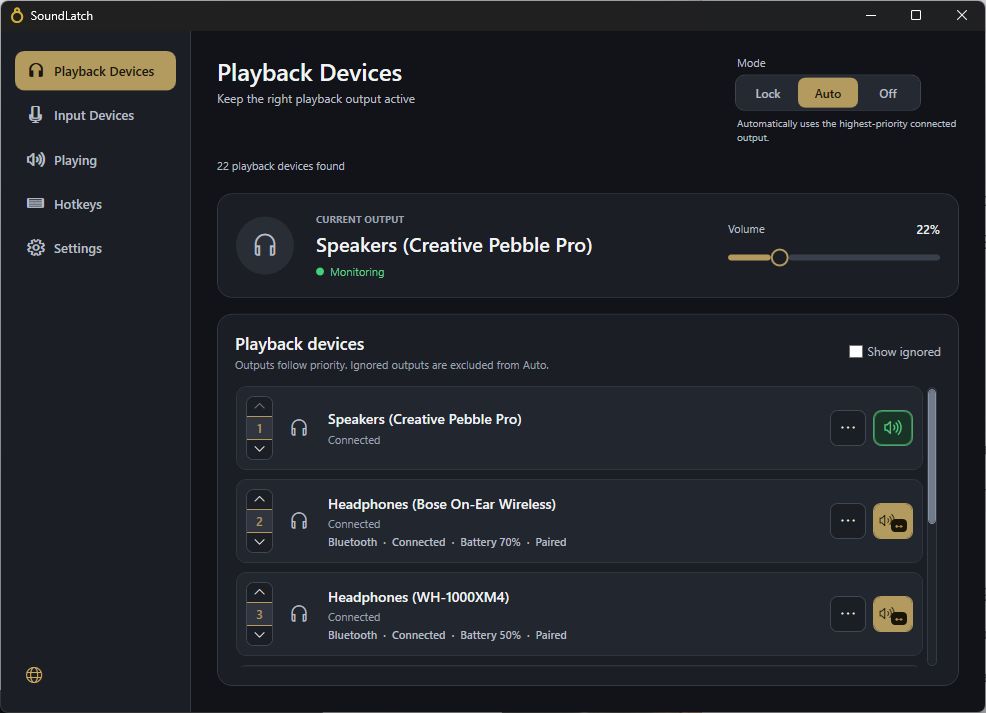
ヘッドセットの接続、モニターの復帰、ドックの再接続で Windows が音声機器を切り替えることがあります。SoundLatch は優先する機器を選び直します。
通話の音が消えたり、別のスピーカーから音楽が流れたり、マイクが変わったりします。そのたびに作業を止めて機器を選び直す必要があります。
Windows が使用中のヘッドホンではなくモニターに音を送ることがあります。
意図しないスピーカーに音が切り替わることがあります。
新たに使用可能になったマイクが次の通話の既定入力になることがあります。
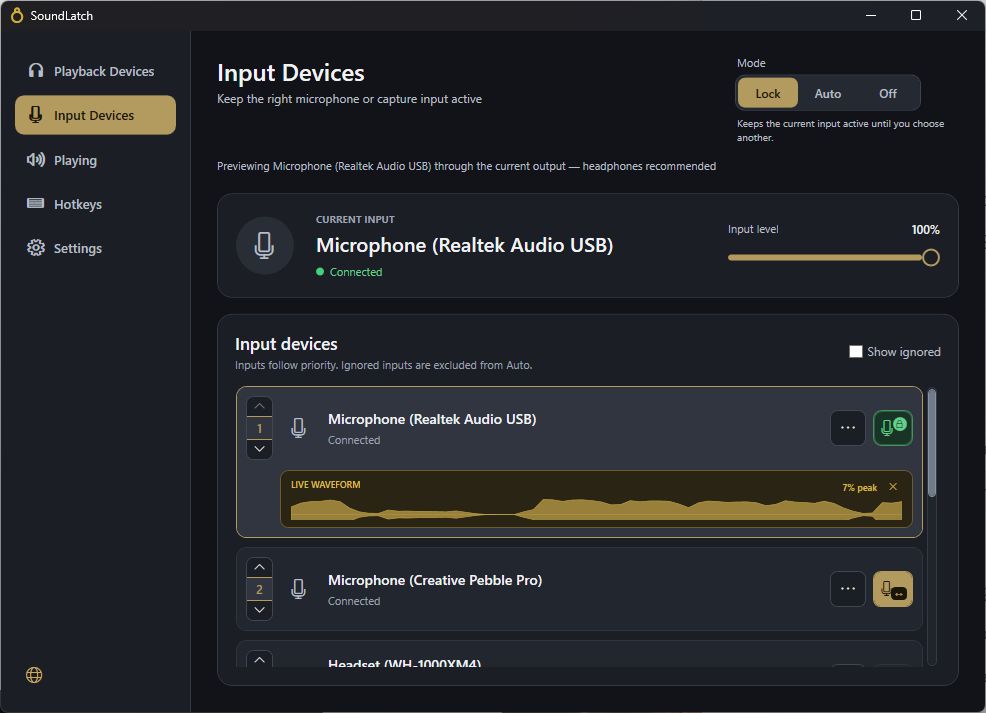
再生と入力に別々の優先順位を設定し、切り替え方法を選べます。
スピーカー、ヘッドホン、マイクをそれぞれの一覧で並べ替えます。
指定した機器が使用可能な間は選択を維持します。
自動モードでは、機器の接続や切断に合わせて優先順位どおりに切り替えます。
再生と入力の機器を一度設定すれば、マイクテスト、ショートカット、設定、タスクバー操作がすぐ使えます。
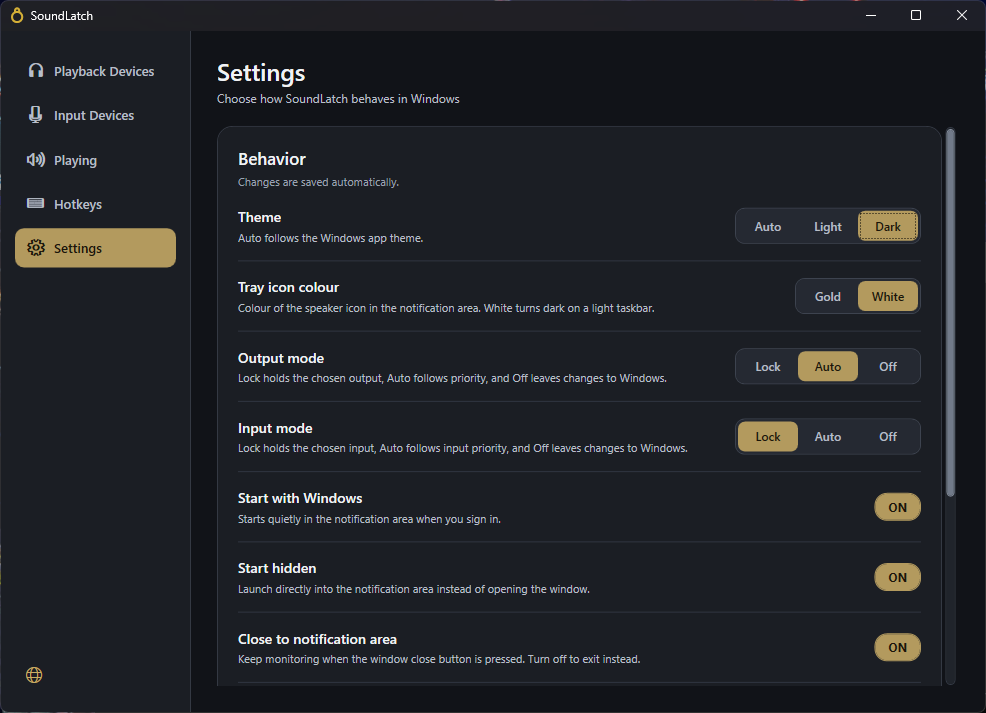
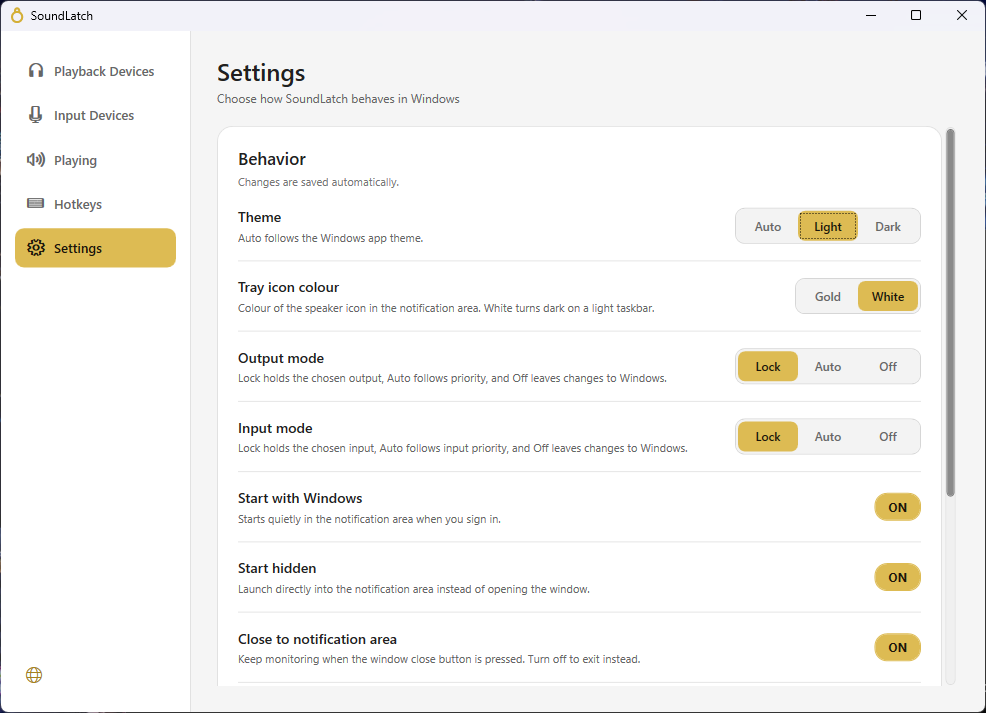
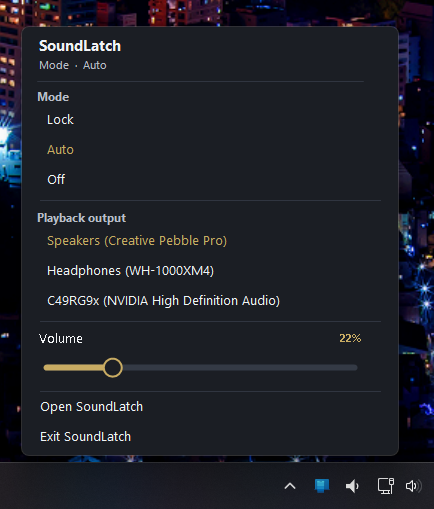
通知領域からワンクリックでモードや出力を変更し、音量を調整できます。
SoundLatch は Windows の再生機器と入力機器を管理します。それぞれに優先順位を設定し、切り替えモードを選べます。
デバイスを接続または切断すると、Windows が音声出力やマイクを切り替えることがあります。SoundLatch は優先順位に従って好みのデバイスを有効に保ち、選び直す手間を減らします。
はい。マイクには独立した優先順位一覧とモードがあります。 入力はリアルタイムの波形とピークレベルでも確認できます。
自動は優先順位に従い、固定は指定した機器を維持し、オフでは Windows に切り替えを任せます。
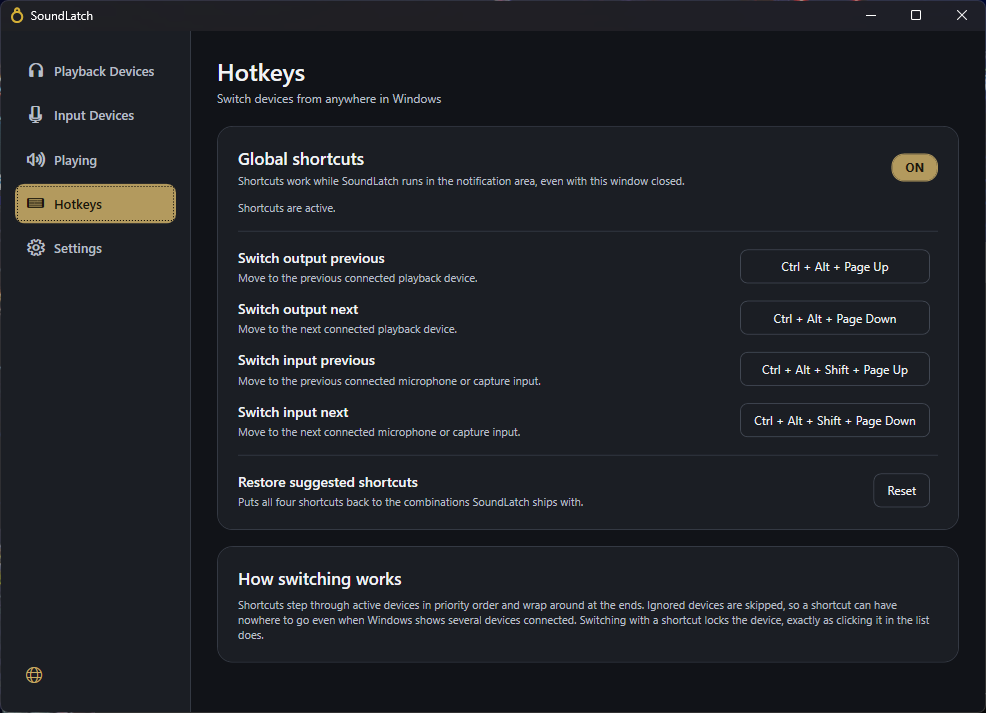
はい。通知領域のメニューや設定可能なグローバルショートカットを使えます。 4 つのグローバルショートカットで利用可能な出力と入力を切り替えます。切り替えると選択したデバイスがロックされます。
はい。通知領域に閉じる設定が有効なら動作を続けます。Windows と同時に非表示で起動することもできます。
はい。機器切り替え通知は設定でオンとオフを切り替えられます。
はい。ライト、ダーク、Windows に合わせる自動から選び、アイコンの色と言語も設定できます。
SoundLatch は Microsoft Store のみで提供しています。価格と提供状況は地域によって異なります。