Tu audio. Tus prioridades.

Mantén activos tus auriculares, altavoces y micrófono preferidos en Windows. Ordena tus dispositivos y deja que SoundLatch se encargue de los cambios. SoundLatch se encarga de los cambios para que puedas configurarlo y olvidarte.
Disponible exclusivamente en Microsoft Store
SOUNDLATCH
Mantén activos tus auriculares, altavoces y micrófono preferidos en Windows. Ordena tus dispositivos y deja que SoundLatch se encargue de los cambios.

Tus preferencias de audio, siempre en su sitio.

Al conectar unos auriculares, activar un monitor o volver a conectar una base, Windows puede cambiar el dispositivo de audio. SoundLatch vuelve a seleccionar el que prefieres.

Una llamada se queda sin sonido, la música sale por otros altavoces o cambia el micrófono. Tienes que detenerte y volver a elegir el dispositivo correcto.

01

Se conecta un monitor

Windows puede enviar el sonido al monitor en vez de a tus auriculares.

02

Se desconectan los auriculares

El audio puede pasar a altavoces que no querías usar.

03

Se reconecta una base

Un micrófono recién disponible puede convertirse en la entrada predeterminada de tu próxima llamada.

Más información →

Más control. Menos interrupciones.

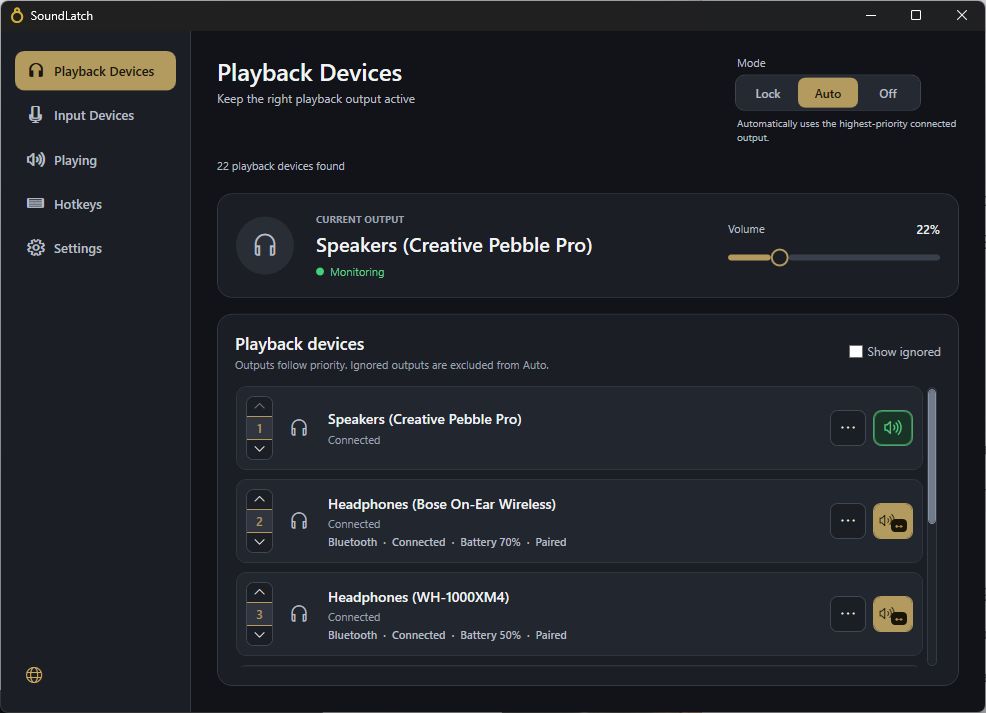
Define prioridades independientes para reproducción y entrada, y elige cómo se cambia de dispositivo.

01 — Prioridad

Prioridad

Ordena altavoces, auriculares y micrófonos en listas separadas.

02 — Bloqueo

Bloqueo

Mantén seleccionado un dispositivo concreto mientras esté disponible.

03 — Auto

Auto

El modo Auto sigue tus prioridades cuando los dispositivos se conectan o desconectan.

Discreto en segundo planoSoundLatch se ejecuta en el área de notificaciones y gestiona los cambios mientras sigues con lo tuyo.
Configúralo a tu maneraPersonaliza prioridades, modos, atajos, alertas y comportamiento al iniciar.

Funciones

Configura una vez tus dispositivos de reproducción y entrada. Ten a mano la prueba de micrófono, los atajos, los ajustes y los controles de la barra de tareas.
  • PrioridadOrdena altavoces, auriculares y micrófonos en listas separadas.
  • Modos Auto, Bloqueo y DesactivadoAuto sigue tus prioridades, Bloqueo mantiene el dispositivo elegido y Desactivado deja los cambios a Windows.
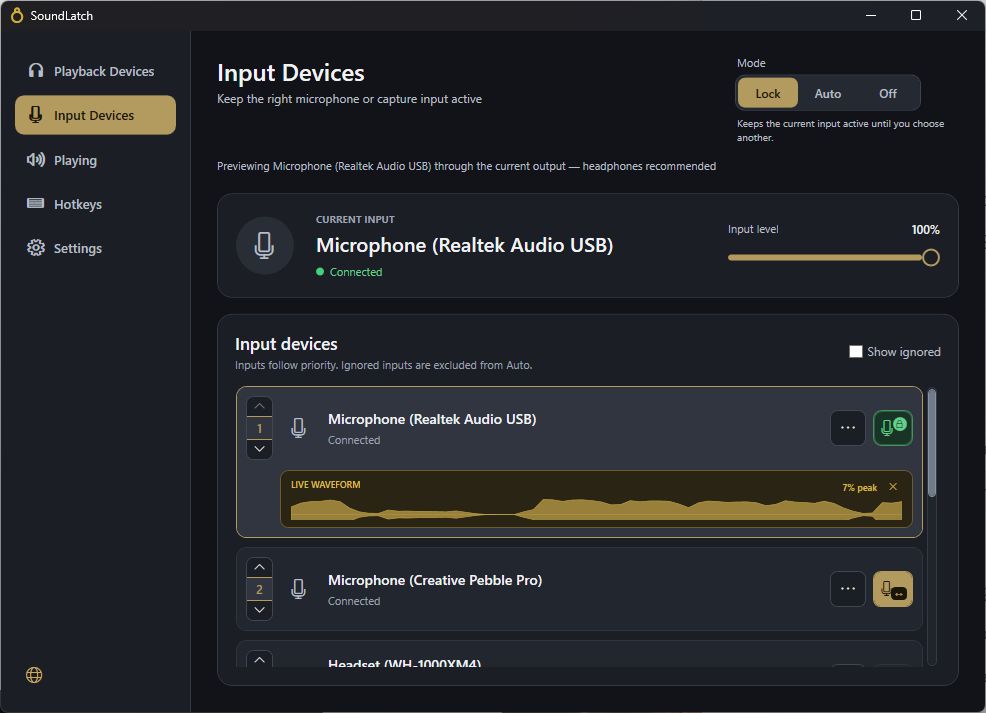
  • Prueba del micrófonoComprueba la entrada con una forma de onda y un nivel máximo en tiempo real.
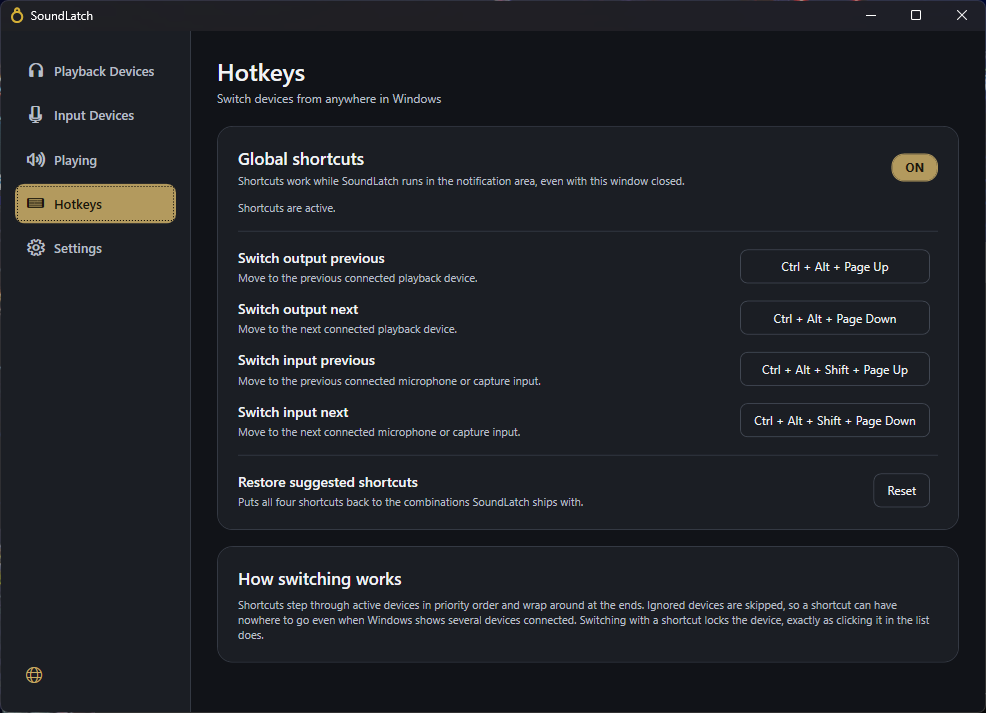
  • Atajos de tecladoCambia entre dispositivos disponibles sin abrir la aplicación. Cuatro atajos globales recorren las salidas y entradas disponibles. Cada cambio bloquea el dispositivo elegido.
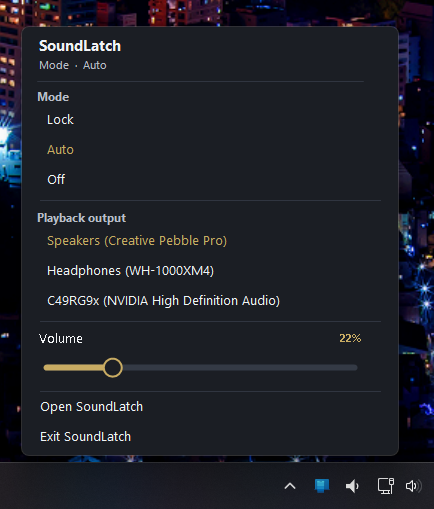
  • Controles en la barra de tareasDesde la bandeja, cambia el modo o la salida y ajusta el volumen con un clic.
  • Avisos al cambiar de dispositivoLas notificaciones opcionales te avisan cuando cambia la salida o entrada activa. Los avisos aparecen abajo a la derecha.
El modo Auto sigue tus prioridades cuando los dispositivos se conectan o desconectan. Mantén seleccionado un dispositivo concreto mientras esté disponible.
PrioridadEl modo Auto sigue tus prioridades cuando los dispositivos se conectan o desconectan. Mantén seleccionado un dispositivo concreto mientras esté disponible.
Comprueba la entrada con una forma de onda y un nivel máximo en tiempo real.
Prueba del micrófonoComprueba la entrada con una forma de onda y un nivel máximo en tiempo real.
Cambia entre dispositivos disponibles sin abrir la aplicación. Cuatro atajos globales recorren las salidas y entradas disponibles. Cada cambio bloquea el dispositivo elegido.
Atajos de tecladoCambia entre dispositivos disponibles sin abrir la aplicación. Cuatro atajos globales recorren las salidas y entradas disponibles. Cada cambio bloquea el dispositivo elegido.
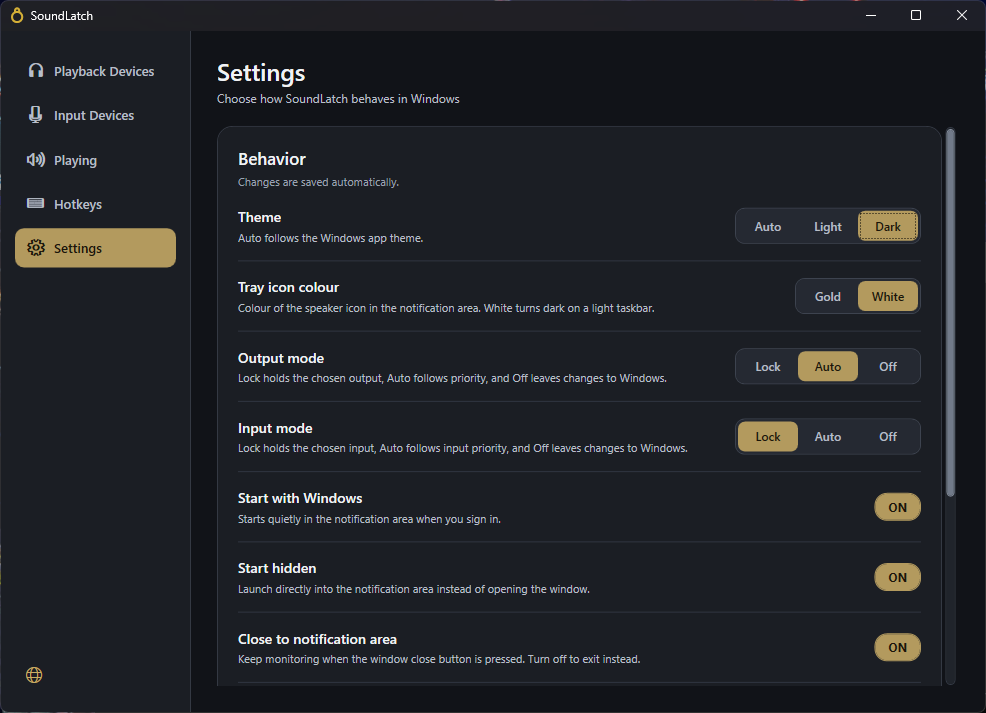
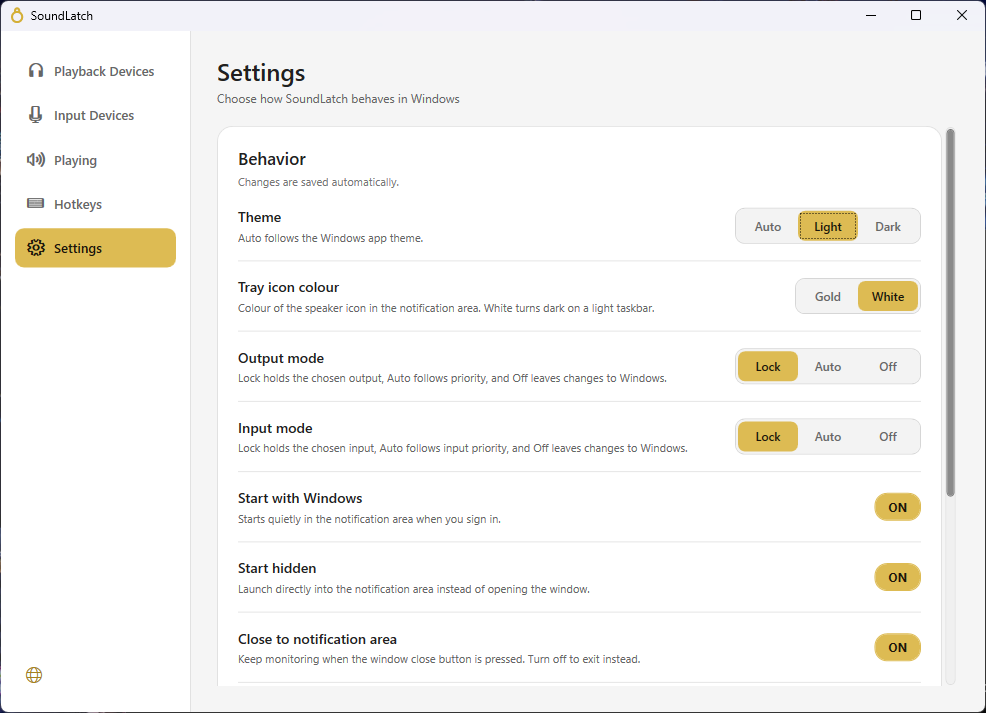
Temas e idiomaCompara los temas Claro y Oscuro. Auto puede seguir a Windows; también puedes elegir el idioma y las alertas. Configura el color del icono de la bandeja, el inicio y el comportamiento del área de notificaciones.
Desde la bandeja, cambia el modo o la salida y ajusta el volumen con un clic.

Controles en la barra de tareas

Desde la bandeja, cambia el modo o la salida y ajusta el volumen con un clic.

Preguntas frecuentes

¿Qué es SoundLatch?

SoundLatch administra los dispositivos de reproducción y entrada de Windows. Asigna a cada uno una lista de prioridades y elige cómo se cambian.

¿Qué problema resuelve SoundLatch?

Windows puede cambiar la salida de audio o el micrófono al conectar o desconectar un dispositivo. SoundLatch usa tus listas de prioridades para mantener activos los dispositivos que prefieres sin tener que volver a elegirlos.

¿También funciona con micrófonos?

Sí. Los micrófonos tienen su propia lista de prioridades y su propio modo. También puedes probar una entrada con una forma de onda en directo y un nivel máximo.

¿Qué hacen Auto, Bloqueo y Desactivado?

Auto sigue tus prioridades, Bloqueo mantiene el dispositivo elegido y Desactivado deja los cambios a Windows.

¿Puedo usarlo sin abrir la ventana?

Sí. Usa el menú de la bandeja del sistema o los atajos de teclado configurables. Cuatro atajos globales recorren las salidas y entradas disponibles. Cada cambio bloquea el dispositivo elegido.

¿Sigue funcionando si cierro la ventana?

Sí, si está activado cerrar al área de notificaciones. También puede iniciarse con Windows y abrirse oculto.

¿Puedo desactivar los avisos?

Sí. Puedes activar o desactivar las notificaciones de cambio de dispositivo en Ajustes.

¿Puedo cambiar el tema y el idioma?

Sí. Elige Claro, Oscuro o Auto según Windows, además del color del icono y el idioma.

¿Dónde puedo conseguirlo?

SoundLatch está disponible exclusivamente en Microsoft Store. El precio y la disponibilidad dependen de tu región.

Un obstáculo menos entre tú y tu sonido.

Mantén tus dispositivos de audio preferidos donde deben estar.

Obtener SoundLatchDisponible exclusivamente en Microsoft Store