Hljóðið þitt. Þín forgangsröð.

Haltu þeim heyrnartólum, hátölurum og hljóðnema sem þú kýst virkum í Windows. Raðaðu tækjunum og láttu SoundLatch sjá um skiptin. SoundLatch sér um skiptingarnar svo þú getir stillt þetta einu sinni og gleymt því!
Aðeins fáanlegt í Microsoft Store
SOUNDLATCH
Haltu þeim heyrnartólum, hátölurum og hljóðnema sem þú kýst virkum í Windows. Raðaðu tækjunum og láttu SoundLatch sjá um skiptin.

Hljóðvalið þitt helst óbreytt.

Þegar heyrnartól eru tengd, skjár vaknar eða tengikví er tengd aftur getur Windows skipt um hljóðtæki. SoundLatch velur aftur tækið sem þú kýst.

Símtal þagnar, tónlist heyrist úr röngum hátölurum eða hljóðneminn breytist. Þá þarftu að hætta því sem þú ert að gera og velja rétta tækið aftur.

01

Skjár tengist

Windows getur sent hljóðið í skjáinn í stað heyrnartólanna sem þú notaðir.

02

Heyrnartól aftengjast

Hljóðið getur farið í hátalara sem þú ætlaðir ekki að nota.

03

Tengikví tengist aftur

Nýr hljóðnemi getur orðið sjálfgefið inntak fyrir næsta símtal.

Sjá meira →

Meiri stjórn. Færri truflanir.

Stilltu sérstaka forgangsröð fyrir spilun og inntak og veldu hvernig skipt er um tæki.

01 — Forgangur

Forgangur

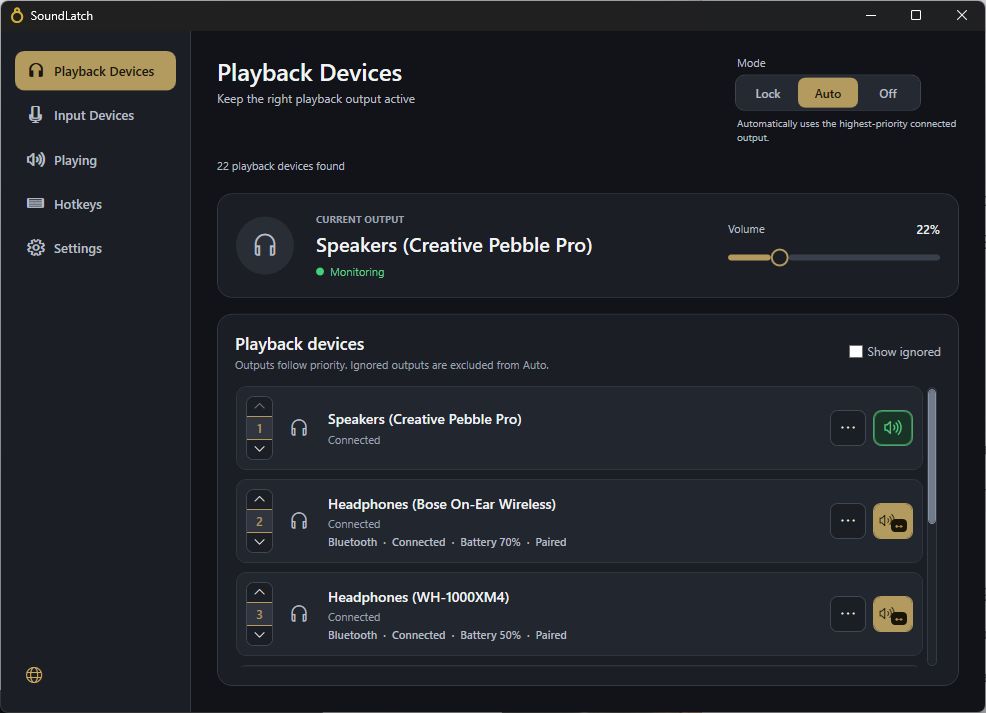
Raðaðu hátölurum, heyrnartólum og hljóðnemum í aðskilda lista.

02 — Læsing

Læsing

Haltu tilteknu tæki völdu svo lengi sem það er tiltækt.

03 — Sjálfvirkt

Sjálfvirkt

Sjálfvirk stilling fylgir forgangsröðinni þegar tæki tengjast eða aftengjast.

Hljóðlega í bakgrunniSoundLatch er á tilkynningasvæðinu og sér um tækjaskipti meðan þú heldur áfram störfum.
Stilltu að þínum þörfumSérsníddu forgang, stillingar, flýtilykla, tilkynningar og ræsingu.

Eiginleikar

Veldu spilunar- og inntakstæki einu sinni. Hljóðnemapróf, flýtilyklar, stillingar og stýringar verkefnastiku eru alltaf nærri.
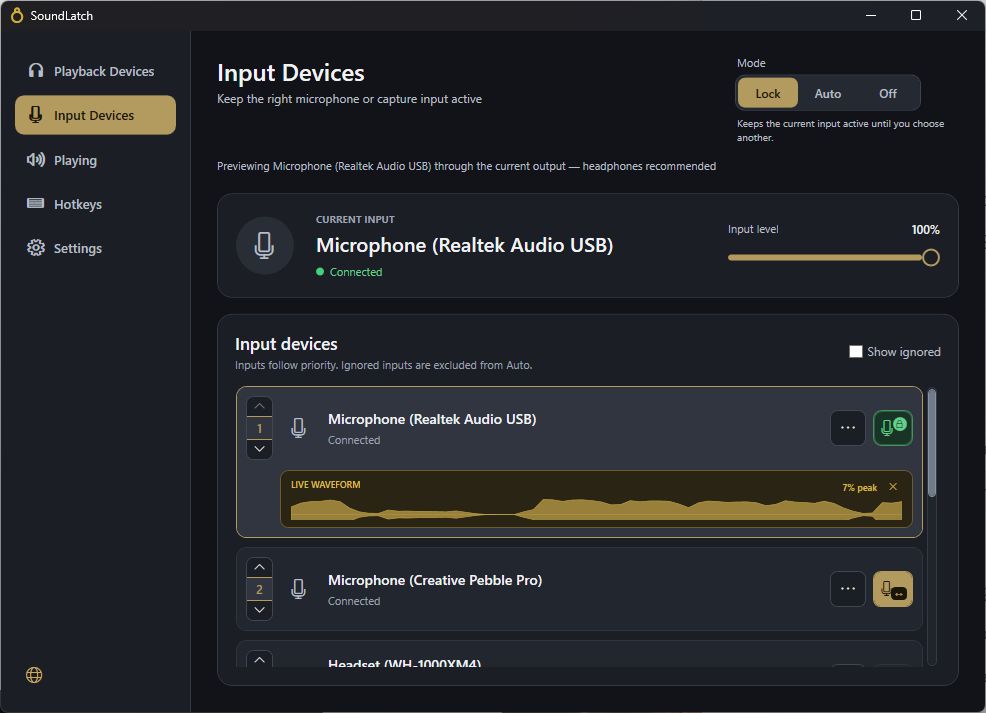
  • ForgangurRaðaðu hátölurum, heyrnartólum og hljóðnemum í aðskilda lista.
  • Sjálfvirkt, Læsing og SlökktSjálfvirkt fylgir forgangi, Læsing heldur völdu tæki og Slökkt lætur Windows sjá um breytingar.
  • Prófa hljóðnemaAthugaðu inntak með lifandi bylgjuformi og hámarksgildi.
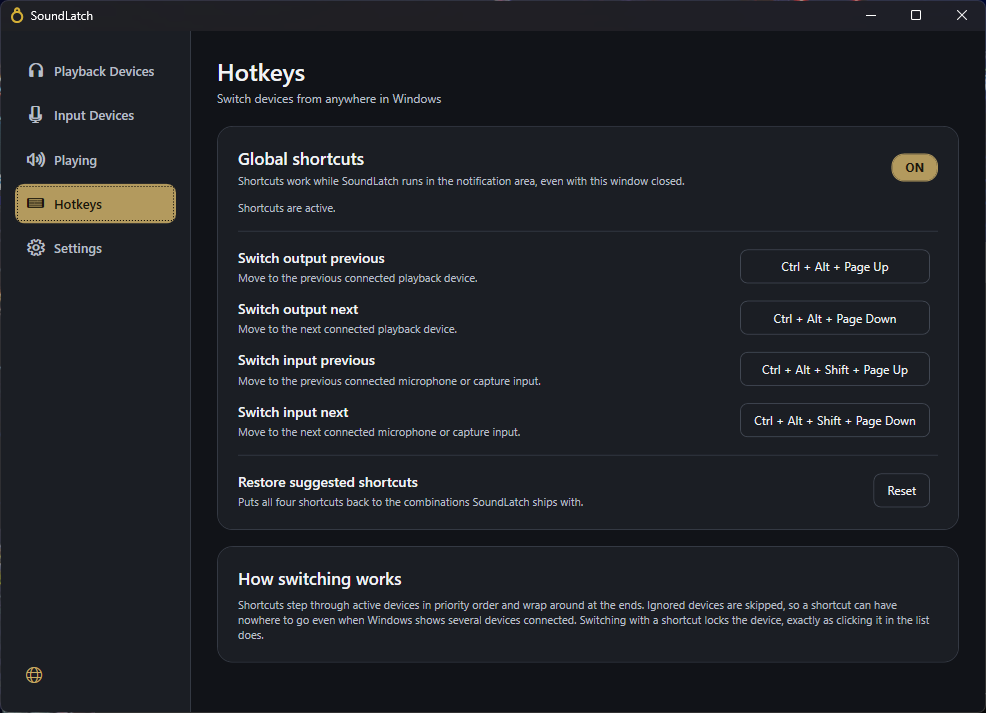
  • FlýtilyklarSkiptu milli tiltækra tækja án þess að opna forritið. Fjórir víðtækir flýtilyklar skipta á milli tiltækra úttaka og inntaka. Hver skipting læsir valda tækinu.
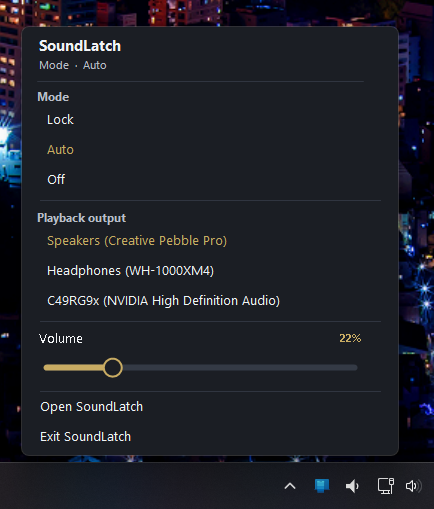
  • Stýringar á verkefnastikuSkiptu um stillingu eða úttak og breyttu hljóðstyrk úr tilkynningasvæðinu með einum smelli.
  • Tilkynningar um tækjaskiptiValfrjálsar tilkynningar láta vita þegar virkt úttak eða inntak breytist. Tilkynningar birtast neðst til hægri.
Sjálfvirk stilling fylgir forgangsröðinni þegar tæki tengjast eða aftengjast. Haltu tilteknu tæki völdu svo lengi sem það er tiltækt.
ForgangurSjálfvirk stilling fylgir forgangsröðinni þegar tæki tengjast eða aftengjast. Haltu tilteknu tæki völdu svo lengi sem það er tiltækt.
Athugaðu inntak með lifandi bylgjuformi og hámarksgildi.
Prófa hljóðnemaAthugaðu inntak með lifandi bylgjuformi og hámarksgildi.
Skiptu milli tiltækra tækja án þess að opna forritið. Fjórir víðtækir flýtilyklar skipta á milli tiltækra úttaka og inntaka. Hver skipting læsir valda tækinu.
FlýtilyklarSkiptu milli tiltækra tækja án þess að opna forritið. Fjórir víðtækir flýtilyklar skipta á milli tiltækra úttaka og inntaka. Hver skipting læsir valda tækinu.
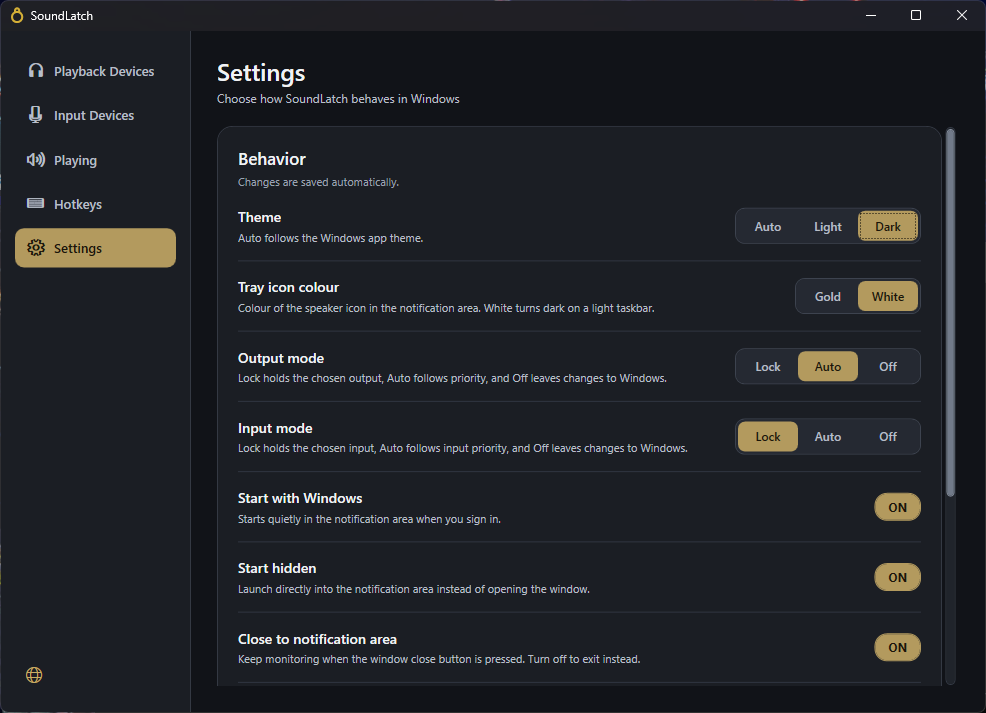
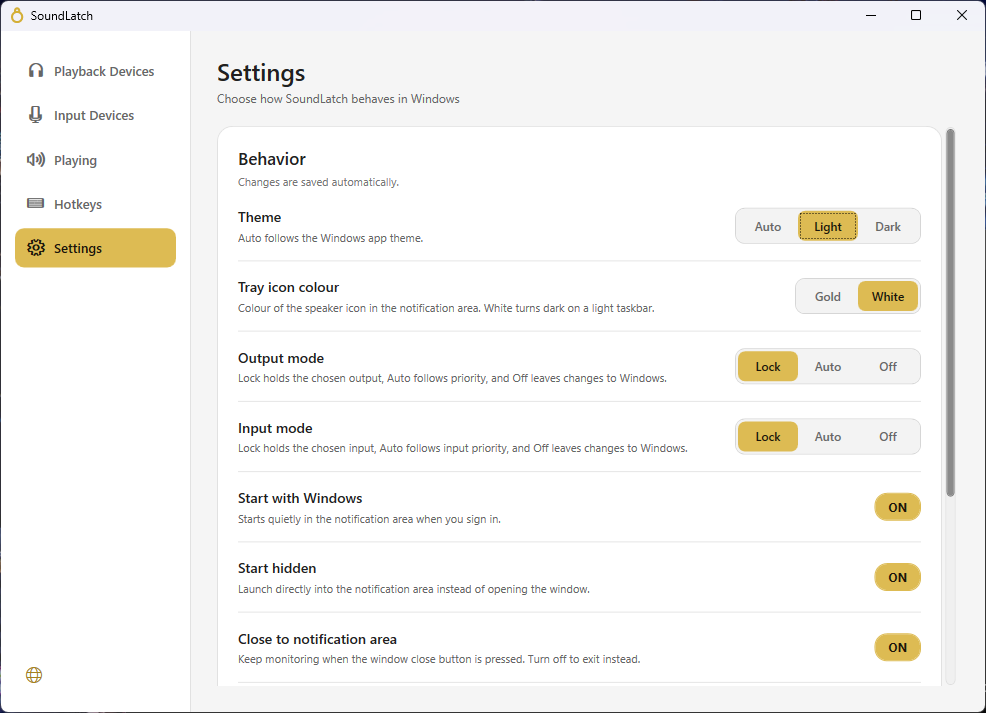
Þemu og tungumálBerðu saman ljós og dökk þemu. Sjálfvirkt getur fylgt Windows; veldu líka tungumál og tilkynningar. Stilltu lit táknsins á tilkynningasvæðinu, ræsingu og hegðun tilkynningasvæðisins.
Skiptu um stillingu eða úttak og breyttu hljóðstyrk úr tilkynningasvæðinu með einum smelli.

Stýringar á verkefnastiku

Skiptu um stillingu eða úttak og breyttu hljóðstyrk úr tilkynningasvæðinu með einum smelli.

Algengar spurningar

Hvað er SoundLatch?

SoundLatch stýrir spilunar- og inntakstækjum í Windows. Gefðu hvoru um sig forgangslista og veldu hvernig skipt er um tæki.

Hvaða vandamál leysir SoundLatch?

Windows getur skipt um hljóðúttak eða hljóðnema þegar tæki tengjast eða aftengjast. SoundLatch notar forgangslistana þína til að halda uppáhaldstækjunum virkum án þess að þú þurfir að velja þau aftur.

Virkar SoundLatch líka með hljóðnemum?

Já. Hljóðnemar hafa eigin forgangslista og stillingu. Þú getur líka prófað inntak með lifandi bylgjuformi og hámarksstyrk.

Hvað gera Sjálfvirkt, Læsing og Slökkt?

Sjálfvirkt fylgir forgangi, Læsing heldur völdu tæki og Slökkt lætur Windows sjá um breytingar.

Get ég notað það án þess að opna gluggann?

Já. Notaðu valmyndina á tilkynningasvæðinu eða stillanlega flýtilykla. Fjórir víðtækir flýtilyklar skipta á milli tiltækra úttaka og inntaka. Hver skipting læsir valda tækinu.

Virkar það áfram þegar glugganum er lokað?

Já, ef lokað er á tilkynningasvæðið. Það getur líka ræst með Windows og opnast falið.

Get ég slökkt á tilkynningum?

Já. Hægt er að kveikja eða slökkva á tilkynningum um tækjaskipti í stillingum.

Get ég breytt þema og tungumáli?

Já. Veldu Ljóst, Dökkt eða Sjálfvirkt eftir Windows, auk litar tákns og tungumáls.

Hvar fæ ég forritið?

SoundLatch fæst aðeins í Microsoft Store. Verð og framboð fer eftir svæði.

Eitt atriði færra milli þín og hljóðsins.

Haltu uppáhalds hljóðtækjunum þar sem þau eiga að vera.

Sækja SoundLatchAðeins fáanlegt í Microsoft Store