O seu áudio. As suas prioridades.

Mantenha os auscultadores, as colunas e o microfone preferidos ativos no Windows. Ordene os dispositivos e deixe o SoundLatch gerir as mudanças. O SoundLatch trata das mudanças para que possa configurar tudo e não se preocupar mais!
Disponível exclusivamente na Microsoft Store
SOUNDLATCH
Mantenha os auscultadores, as colunas e o microfone preferidos ativos no Windows. Ordene os dispositivos e deixe o SoundLatch gerir as mudanças.

As suas preferências de áudio ficam no lugar.

Ao ligar auscultadores, ativar um monitor ou voltar a ligar uma base, o Windows pode mudar o dispositivo de áudio. O SoundLatch volta a selecionar o que prefere.

Uma chamada fica sem som, a música sai pelas colunas erradas ou o microfone muda. Tem de parar para voltar a escolher o dispositivo certo.

01

Liga-se um monitor

O Windows pode enviar o som para o monitor em vez dos auscultadores.

02

Os auscultadores desligam-se

O áudio pode passar para colunas que não pretendia utilizar.

03

Uma base volta a ligar-se

Um microfone agora disponível pode tornar-se a entrada predefinida na próxima chamada.

Saiba mais →

Mais controlo. Menos interrupções.

Defina prioridades separadas para reprodução e entrada e escolha como os dispositivos devem mudar.

01 — Prioridade

Prioridade

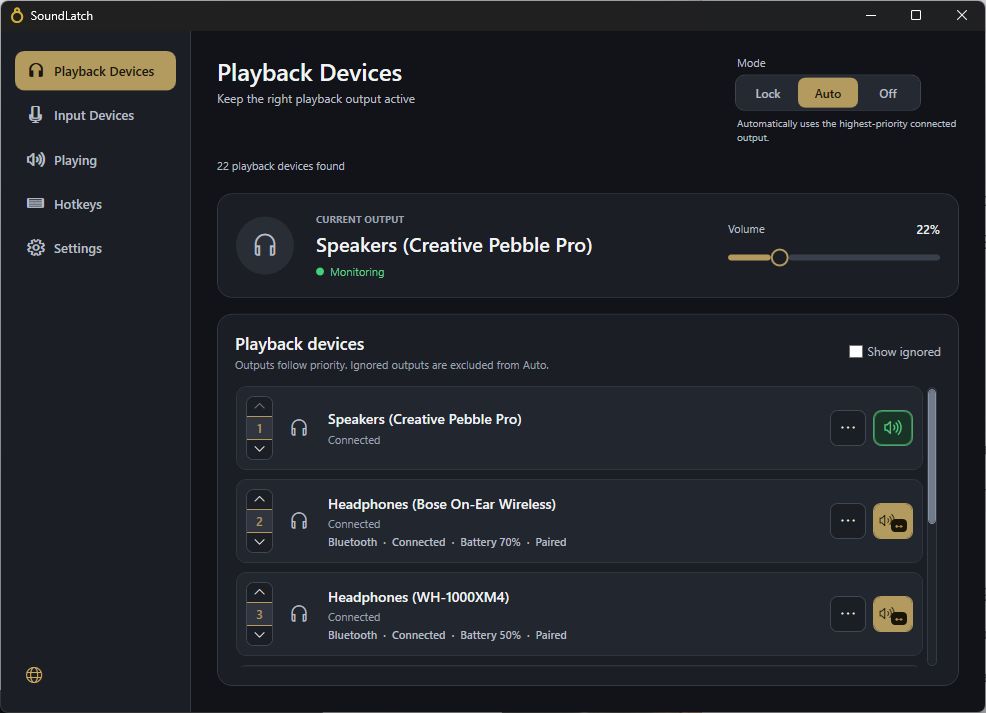
Ordene colunas, auscultadores e microfones em listas independentes.

02 — Bloquear

Bloquear

Mantenha um dispositivo selecionado enquanto estiver disponível.

03 — Auto

Auto

O modo Auto segue as suas prioridades quando os dispositivos são ligados ou desligados.

Discreto em segundo planoO SoundLatch funciona na área de notificação e gere as mudanças enquanto continua o seu trabalho.
Configure à sua maneiraPersonalize prioridades, modos, atalhos, alertas e opções de arranque.

Funcionalidades

Configure uma vez os dispositivos de reprodução e entrada. Tenha à mão o teste de microfone, os atalhos, as definições e os controlos da barra de tarefas.
  • PrioridadeOrdene colunas, auscultadores e microfones em listas independentes.
  • Modos Auto, Bloquear e DesligadoAuto segue as prioridades, Bloquear mantém o dispositivo escolhido e Desligado deixa as mudanças ao Windows.
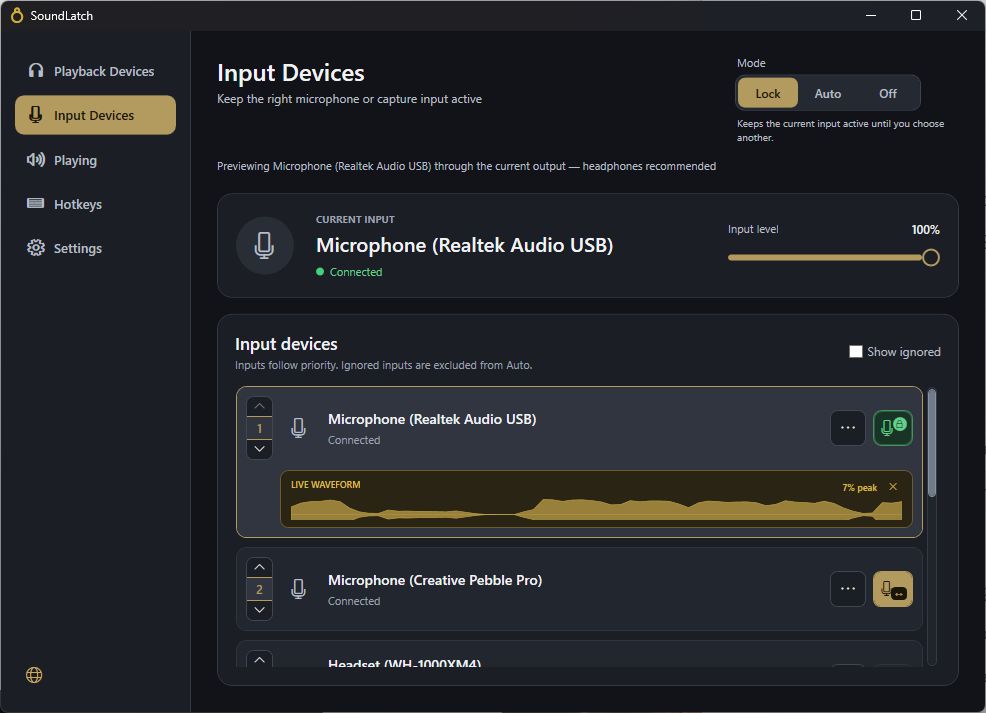
  • Teste do microfoneVerifique a entrada com uma forma de onda e o nível de pico em tempo real.
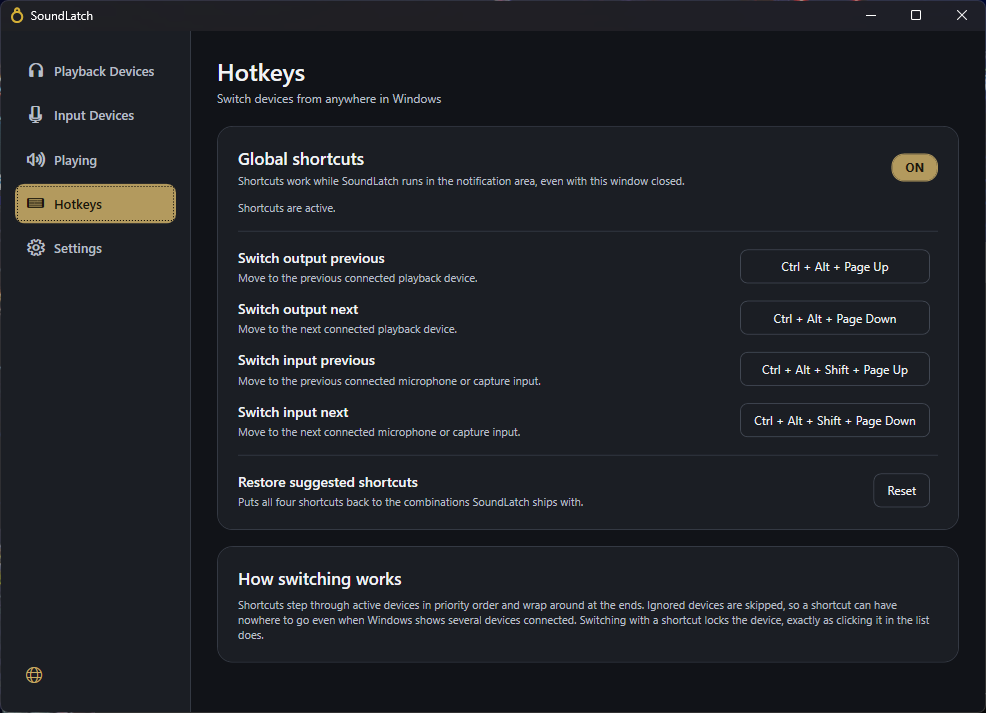
  • Atalhos de tecladoAlterne entre dispositivos disponíveis sem abrir a aplicação. Quatro atalhos globais percorrem as saídas e entradas disponíveis. Cada mudança bloqueia o dispositivo escolhido.
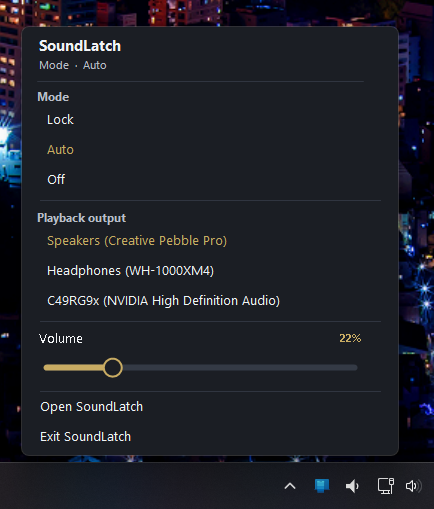
  • Controlos na barra de tarefasNa área de notificação, mude o modo ou a saída e ajuste o volume com um clique.
  • Alertas de mudança de dispositivoNotificações opcionais avisam quando a saída ou entrada ativa muda. Os avisos aparecem no canto inferior direito.
O modo Auto segue as suas prioridades quando os dispositivos são ligados ou desligados. Mantenha um dispositivo selecionado enquanto estiver disponível.
PrioridadeO modo Auto segue as suas prioridades quando os dispositivos são ligados ou desligados. Mantenha um dispositivo selecionado enquanto estiver disponível.
Verifique a entrada com uma forma de onda e o nível de pico em tempo real.
Teste do microfoneVerifique a entrada com uma forma de onda e o nível de pico em tempo real.
Alterne entre dispositivos disponíveis sem abrir a aplicação. Quatro atalhos globais percorrem as saídas e entradas disponíveis. Cada mudança bloqueia o dispositivo escolhido.
Atalhos de tecladoAlterne entre dispositivos disponíveis sem abrir a aplicação. Quatro atalhos globais percorrem as saídas e entradas disponíveis. Cada mudança bloqueia o dispositivo escolhido.
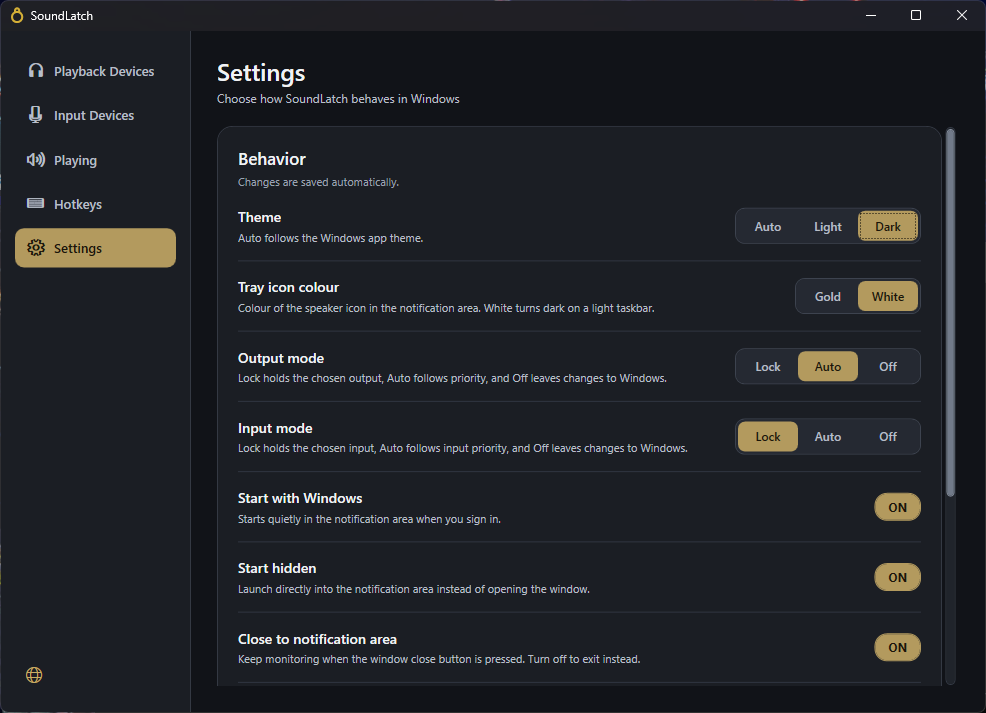
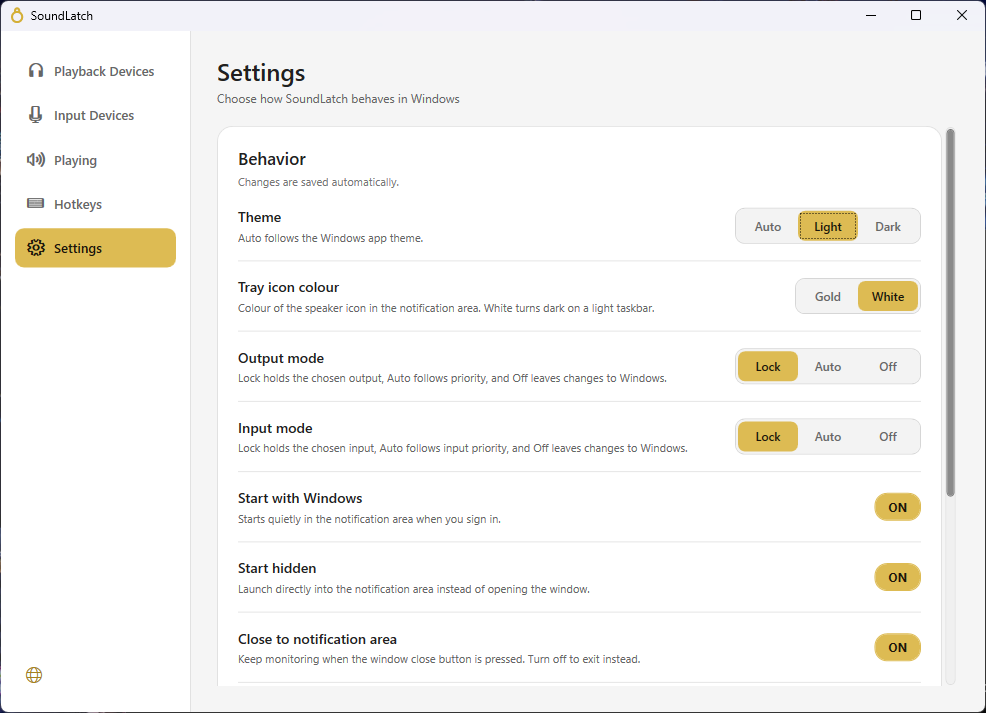
Temas e idiomaCompare os temas Claro e Escuro. O modo Auto pode seguir o Windows; escolha também o idioma e os alertas. Defina a cor do ícone, o arranque e o comportamento da área de notificação.
Na área de notificação, mude o modo ou a saída e ajuste o volume com um clique.

Controlos na barra de tarefas

Na área de notificação, mude o modo ou a saída e ajuste o volume com um clique.

Perguntas frequentes

O que é o SoundLatch?

O SoundLatch gere os dispositivos de reprodução e entrada do Windows. Atribua uma lista de prioridades a cada um e escolha como devem mudar.

Que problema resolve o SoundLatch?

O Windows pode mudar a saída de áudio ou o microfone quando um dispositivo se liga ou desliga. O SoundLatch usa as suas listas de prioridades para manter ativos os dispositivos preferidos sem ter de os escolher novamente.

Também funciona com microfones?

Sim. Os microfones têm a sua própria lista de prioridades e modo. Também pode testar uma entrada com a forma de onda em direto e o nível de pico.

O que fazem Auto, Bloquear e Desligado?

Auto segue as prioridades, Bloquear mantém o dispositivo escolhido e Desligado deixa as mudanças ao Windows.

Posso utilizá-lo sem abrir a janela?

Sim. Use o menu da área de notificação ou atalhos de teclado configuráveis. Quatro atalhos globais percorrem as saídas e entradas disponíveis. Cada mudança bloqueia o dispositivo escolhido.

Continua a funcionar depois de fechar a janela?

Sim, se estiver ativa a opção de fechar para a área de notificação. Pode também iniciar com o Windows e abrir oculto.

Posso desligar os alertas?

Sim. Pode ativar ou desativar as notificações de mudança de dispositivo nas Definições.

Posso alterar o tema e o idioma?

Sim. Escolha Claro, Escuro ou Auto segundo o Windows, além da cor do ícone e do idioma.

Onde posso obtê-lo?

O SoundLatch está disponível exclusivamente na Microsoft Store. O preço e a disponibilidade variam conforme a região.

Menos uma barreira entre si e o seu som.

Mantenha os dispositivos de áudio preferidos no lugar certo.

Obter o SoundLatchDisponível exclusivamente na Microsoft Store