Sesin senin. Önceliklerin senin.

Windows’ta tercih ettiğin kulaklık, hoparlör ve mikrofon etkin kalsın. Aygıtlarını sırala; geçişleri SoundLatch yönetsin. SoundLatch geçişleri yönetir; bir kez ayarlayıp gerisini ona bırakabilirsiniz!
Yalnızca Microsoft Store’da sunulur
SOUNDLATCH
Windows’ta tercih ettiğin kulaklık, hoparlör ve mikrofon etkin kalsın. Aygıtlarını sırala; geçişleri SoundLatch yönetsin.

Ses tercihleriniz yerinde kalsın.

Kulaklık takmak, monitörü uyandırmak veya bağlantı istasyonunu yeniden bağlamak Windows’un ses aygıtını değiştirmesine neden olabilir. SoundLatch tercih ettiğin aygıtı geri seçer.

Bir aramada ses kesilir, müzik yanlış hoparlörden gelir veya mikrofon değişir. Yaptığın işi bırakıp doğru aygıtı yeniden seçmek zorunda kalırsın.

01

Monitör bağlanır

Windows sesi kullandığın kulaklık yerine monitöre gönderebilir.

02

Kulaklık bağlantısı kesilir

Ses kullanmak istemediğin hoparlöre geçebilir.

03

Bağlantı istasyonu yeniden bağlanır

Yeni kullanılabilir bir mikrofon sonraki araman için varsayılan giriş olabilir.

Daha fazla bilgi →

Daha çok kontrol. Daha az kesinti.

Çalma ve giriş için ayrı öncelikler belirle, aygıtların nasıl değişeceğini seç.

01 — Öncelik

Öncelik

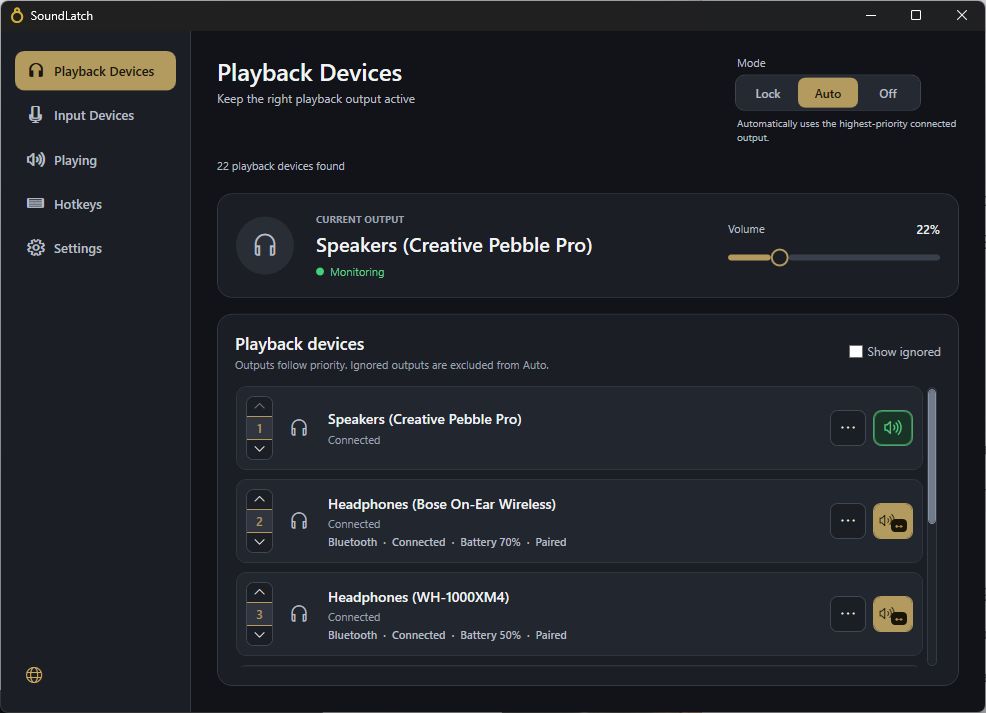
Hoparlörleri, kulaklıkları ve mikrofonları ayrı listelerde sırala.

02 — Kilitle

Kilitle

Belirli bir aygıt kullanılabilir olduğu sürece seçili kalsın.

03 — Otomatik

Otomatik

Otomatik mod, aygıtlar bağlanıp ayrıldıkça önceliklerini izler.

Arka planda sessizceSoundLatch bildirim alanında çalışır ve sen işine devam ederken aygıt değişikliklerini yönetir.
İstediğin gibi ayarlaÖncelikleri, modları, kısayolları, uyarıları ve başlangıç seçeneklerini özelleştir.

Özellikler

Çalma ve giriş aygıtlarını bir kez ayarla. Mikrofon testi, kısayollar, ayarlar ve görev çubuğu kontrolleri elinin altında olsun.
  • ÖncelikHoparlörleri, kulaklıkları ve mikrofonları ayrı listelerde sırala.
  • Otomatik, Kilitle ve Kapalı modlarıOtomatik öncelikleri izler, Kilitle seçilen aygıtı tutar, Kapalı ise değişiklikleri Windows’a bırakır.
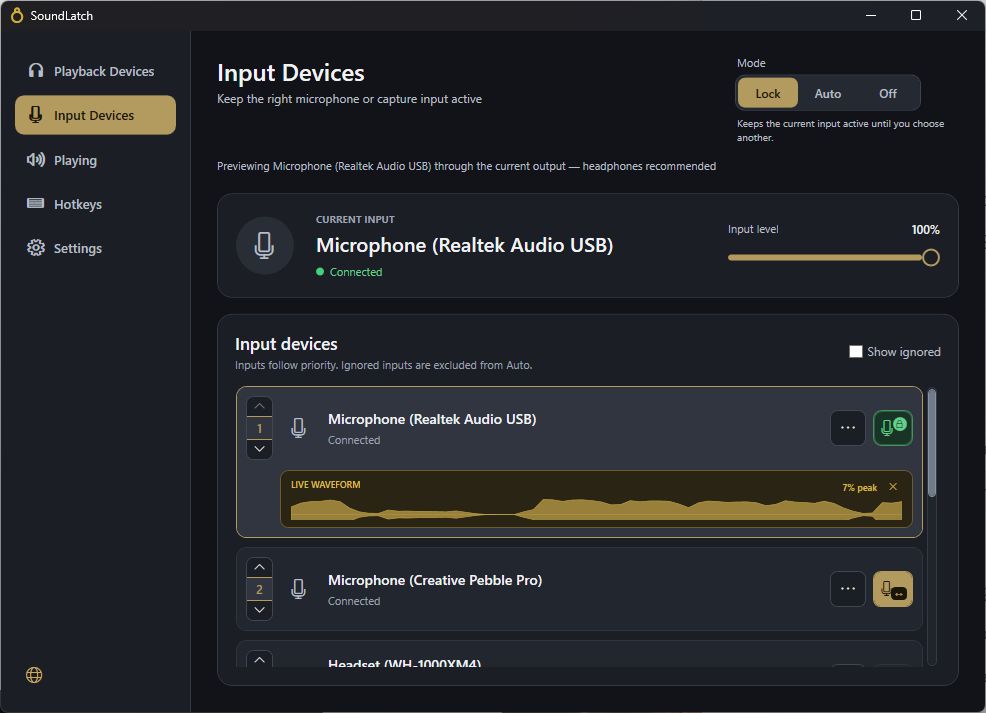
  • Mikrofon testiMikrofon girişini canlı dalga biçimi ve tepe seviyesiyle kontrol et.
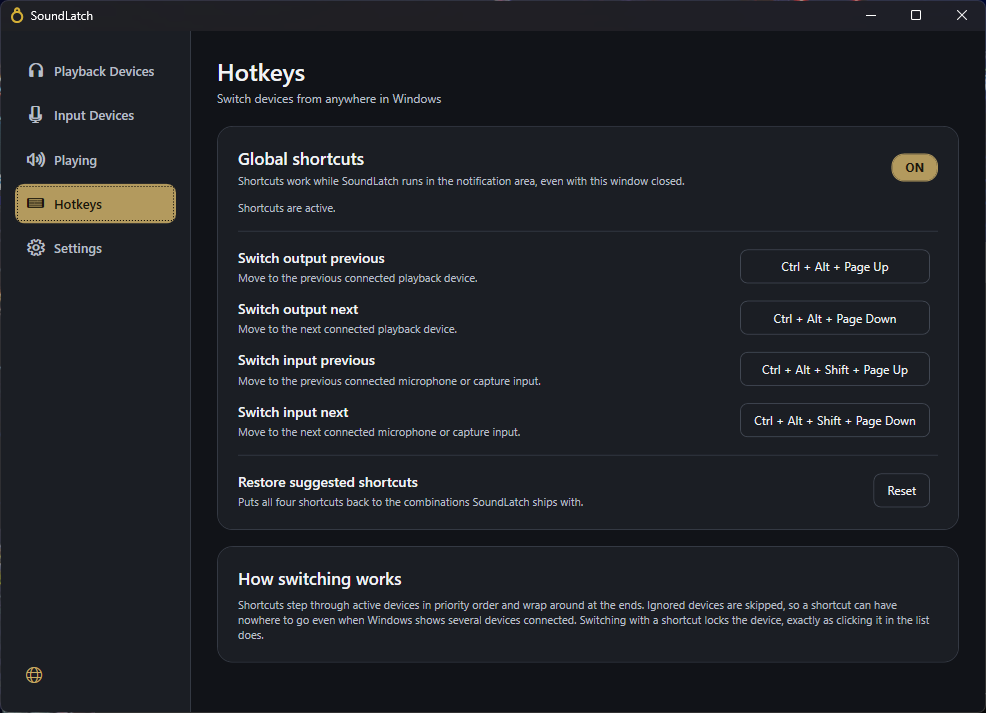
  • Klavye kısayollarıUygulamayı açmadan kullanılabilir aygıtlar arasında geçiş yap. Dört genel kısayol kullanılabilir çıkışlar ve girişler arasında geçiş yapar. Her geçiş seçilen aygıtı kilitler.
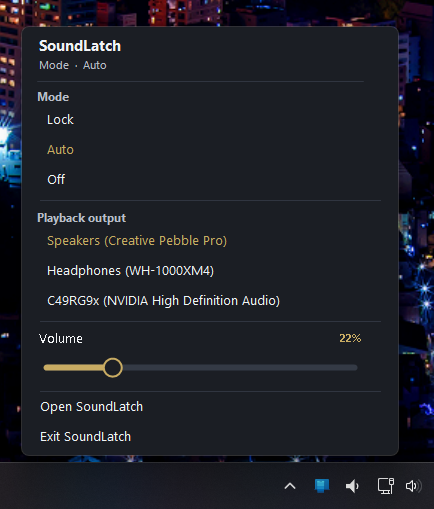
  • Görev çubuğu kontrolleriBildirim alanından modu veya çıkışı değiştir ve ses düzeyini tek tıkla ayarla.
  • Aygıt değiştirme uyarılarıİsteğe bağlı bildirimler etkin çıkış veya giriş değiştiğinde haber verir. Bildirimler sağ altta görünür.
Otomatik mod, aygıtlar bağlanıp ayrıldıkça önceliklerini izler. Belirli bir aygıt kullanılabilir olduğu sürece seçili kalsın.
ÖncelikOtomatik mod, aygıtlar bağlanıp ayrıldıkça önceliklerini izler. Belirli bir aygıt kullanılabilir olduğu sürece seçili kalsın.
Mikrofon girişini canlı dalga biçimi ve tepe seviyesiyle kontrol et.
Mikrofon testiMikrofon girişini canlı dalga biçimi ve tepe seviyesiyle kontrol et.
Uygulamayı açmadan kullanılabilir aygıtlar arasında geçiş yap. Dört genel kısayol kullanılabilir çıkışlar ve girişler arasında geçiş yapar. Her geçiş seçilen aygıtı kilitler.
Klavye kısayollarıUygulamayı açmadan kullanılabilir aygıtlar arasında geçiş yap. Dört genel kısayol kullanılabilir çıkışlar ve girişler arasında geçiş yapar. Her geçiş seçilen aygıtı kilitler.
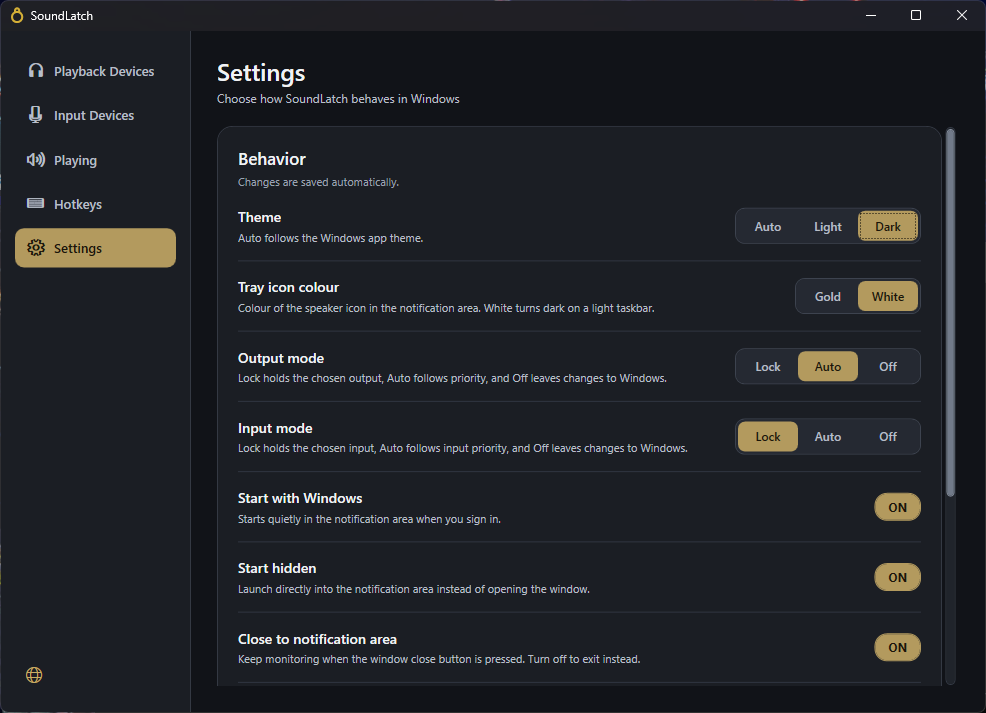
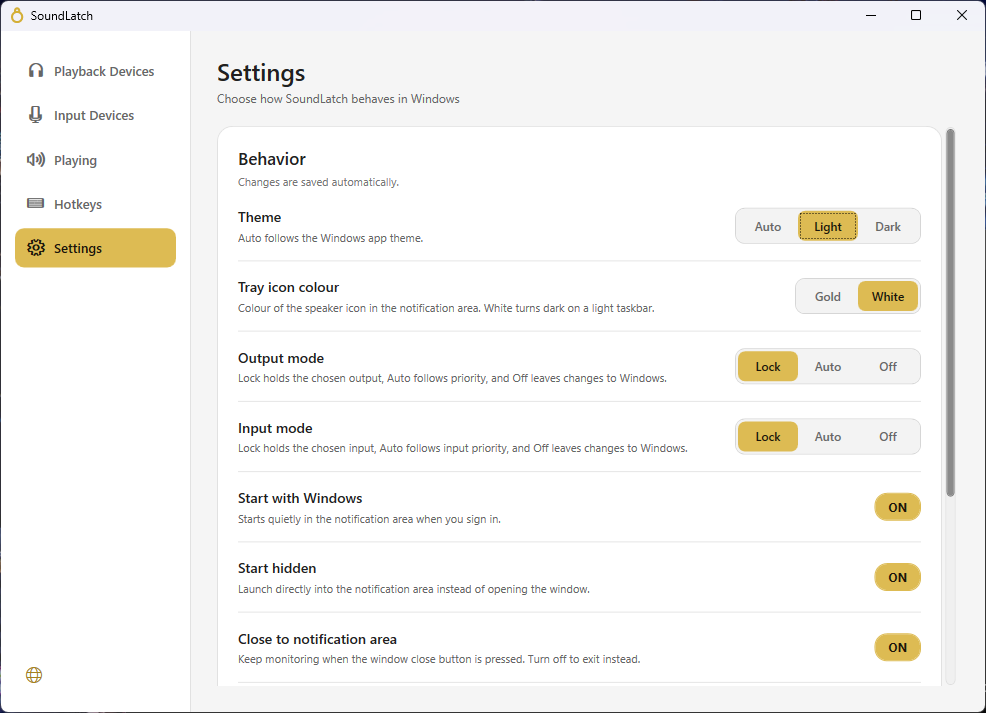
Temalar ve dilAçık ve Koyu temaları karşılaştır. Otomatik tema Windows’u izleyebilir; dili ve uyarıları da seçebilirsin. Bildirim alanı simgesinin rengini, başlangıcı ve bildirim alanı davranışını ayarlayın.
Bildirim alanından modu veya çıkışı değiştir ve ses düzeyini tek tıkla ayarla.

Görev çubuğu kontrolleri

Bildirim alanından modu veya çıkışı değiştir ve ses düzeyini tek tıkla ayarla.

Sık sorulan sorular

SoundLatch nedir?

SoundLatch Windows çalma ve giriş aygıtlarını yönetir. Her biri için öncelik listesi oluştur ve geçiş modunu seç.

SoundLatch hangi sorunu çözer?

Aygıtlar bağlandığında veya ayrıldığında Windows ses çıkışını ya da mikrofonu değiştirebilir. SoundLatch öncelik listelerinizi kullanarak tercih ettiğiniz aygıtları etkin tutar; onları tekrar seçmeniz gerekmez.

Mikrofonlarla da çalışır mı?

Evet. Mikrofonların ayrı bir öncelik listesi ve modu vardır. Bir girişi canlı dalga biçimi ve tepe seviyesiyle de test edebilirsiniz.

Otomatik, Kilitle ve Kapalı ne yapar?

Otomatik öncelikleri izler, Kilitle seçilen aygıtı tutar, Kapalı ise değişiklikleri Windows’a bırakır.

Pencereyi açmadan kullanabilir miyim?

Evet. Bildirim alanı menüsünü veya özelleştirilebilir genel kısayolları kullan. Dört genel kısayol kullanılabilir çıkışlar ve girişler arasında geçiş yapar. Her geçiş seçilen aygıtı kilitler.

Pencere kapalıyken çalışmaya devam eder mi?

Evet, bildirim alanına kapatma açıksa çalışır. Windows ile başlayabilir ve gizli açılabilir.

Uyarıları kapatabilir miyim?

Evet. Aygıt değiştirme bildirimlerini Ayarlar bölümünden açıp kapatabilirsin.

Temayı ve dili değiştirebilir miyim?

Evet. Açık, Koyu veya Windows’u izleyen Otomatik temayı, simge rengini ve dili seçebilirsin.

Nereden edinebilirim?

SoundLatch yalnızca Microsoft Store’da sunulur. Fiyat ve kullanılabilirlik bölgenize göre değişir.

Sesinle arandaki bir engel daha kalksın.

Tercih ettiğin ses aygıtları yerinde kalsın.

SoundLatch uygulamasını edinYalnızca Microsoft Store’da sunulur