آپ کی آواز۔ آپ کی ترجیحات۔

Windows میں اپنے پسندیدہ ہیڈفون، اسپیکر اور مائیکروفون کو فعال رکھیں۔ آلات کی ترتیب طے کریں اور تبدیلی SoundLatch پر چھوڑ دیں۔ SoundLatch آلات کی تبدیلی سنبھالتا ہے، اس لیے ایک بار ترتیب دیں اور پھر فکر نہ کریں!
صرف Microsoft Store پر دستیاب
SOUNDLATCH
Windows میں اپنے پسندیدہ ہیڈفون، اسپیکر اور مائیکروفون کو فعال رکھیں۔ آلات کی ترتیب طے کریں اور تبدیلی SoundLatch پر چھوڑ دیں۔

آپ کی آڈیو ترجیحات برقرار رہیں۔

ہیڈسیٹ لگانے، مانیٹر جگانے یا ڈاک دوبارہ جوڑنے پر Windows آڈیو آلہ بدل سکتا ہے۔ SoundLatch آپ کا پسندیدہ آلہ دوبارہ منتخب کرتا ہے۔

کال کی آواز بند ہو جاتی ہے، موسیقی غلط اسپیکر سے آتی ہے یا مائیکروفون بدل جاتا ہے۔ پھر آپ کو کام روک کر صحیح آلہ دوبارہ منتخب کرنا پڑتا ہے۔

01

مانیٹر جڑتا ہے

Windows آپ کے زیرِ استعمال ہیڈفون کے بجائے آواز مانیٹر کو بھیج سکتا ہے۔

02

ہیڈفون منقطع ہوتے ہیں

آواز ایسے اسپیکر پر جا سکتی ہے جنہیں آپ استعمال نہیں کرنا چاہتے۔

03

ڈاک دوبارہ جڑتا ہے

نیا دستیاب مائیکروفون اگلی کال کا طے شدہ ان پٹ بن سکتا ہے۔

مزید جانیں →

زیادہ اختیار، کم رکاوٹ۔

پلے بیک اور ان پٹ کے لیے الگ ترجیحات مقرر کریں اور آلات بدلنے کا طریقہ منتخب کریں۔

01 — ترجیح

ترجیح

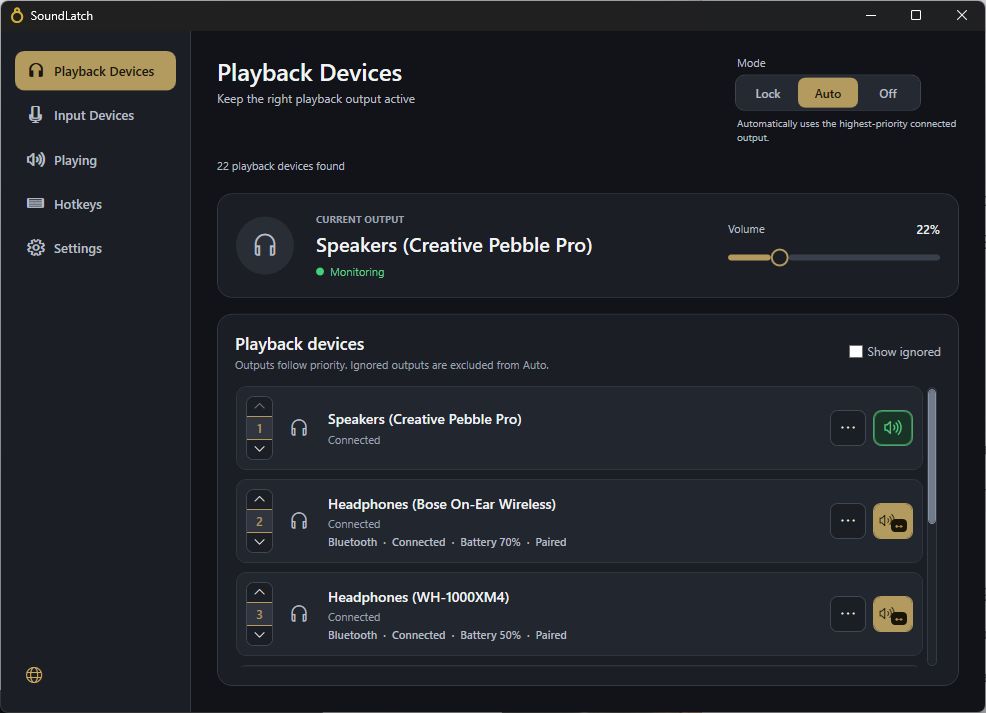
اسپیکر، ہیڈفون اور مائیکروفون کو الگ فہرستوں میں ترتیب دیں۔

02 — مقفل کریں

مقفل کریں

منتخب آلے کو دستیاب رہنے تک برقرار رکھیں۔

03 — خودکار

خودکار

خودکار موڈ آلات کے جڑنے یا منقطع ہونے پر آپ کی ترجیحات کی پیروی کرتا ہے۔

پس منظر میں خاموشی سےSoundLatch اطلاع کے علاقے میں چلتا ہے اور آپ کے کام کے دوران آلات کی تبدیلی سنبھالتا ہے۔
اپنے انداز میں ترتیب دیںترجیحات، موڈ، شارٹ کٹس، انتباہات اور آغاز کے اختیارات بدلیں۔

خصوصیات

پلے بیک اور ان پٹ آلات ایک بار طے کریں۔ مائیکروفون ٹیسٹ، شارٹ کٹس، سیٹنگز اور ٹاسک بار کنٹرول ہمیشہ قریب رہتے ہیں۔
  • ترجیحاسپیکر، ہیڈفون اور مائیکروفون کو الگ فہرستوں میں ترتیب دیں۔
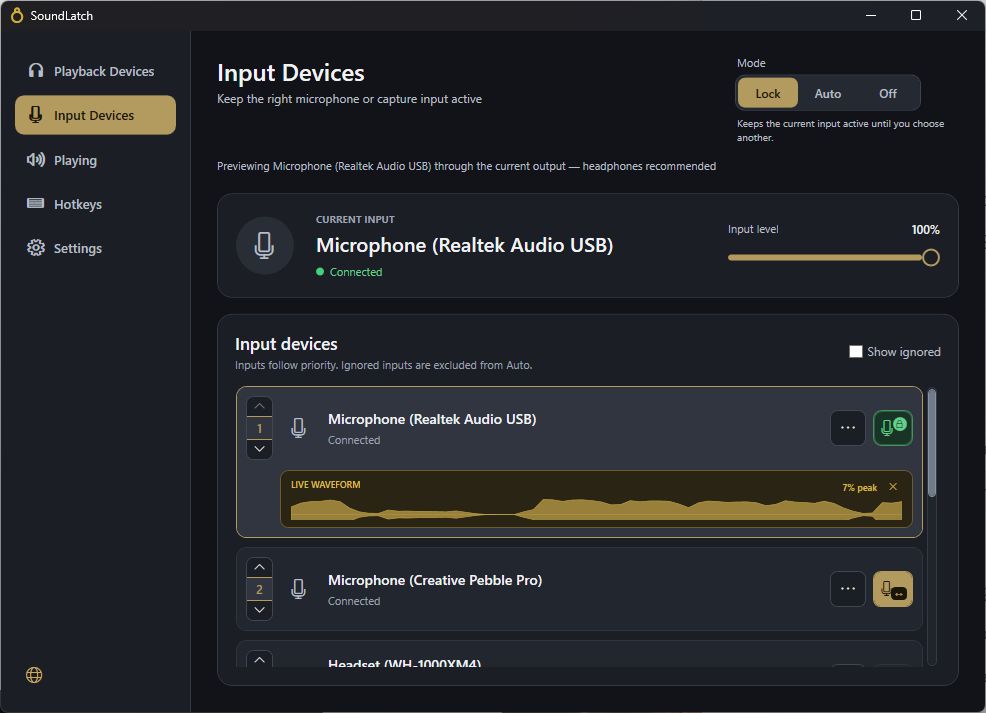
  • خودکار، مقفل اور بند موڈخودکار ترجیحات کی پیروی کرتا ہے، مقفل منتخب آلہ رکھتا ہے اور بند تبدیلی Windows پر چھوڑ دیتا ہے۔
  • مائیکروفون آزمائیںبراہ راست لہری شکل اور بلند ترین سطح سے ان پٹ چیک کریں۔
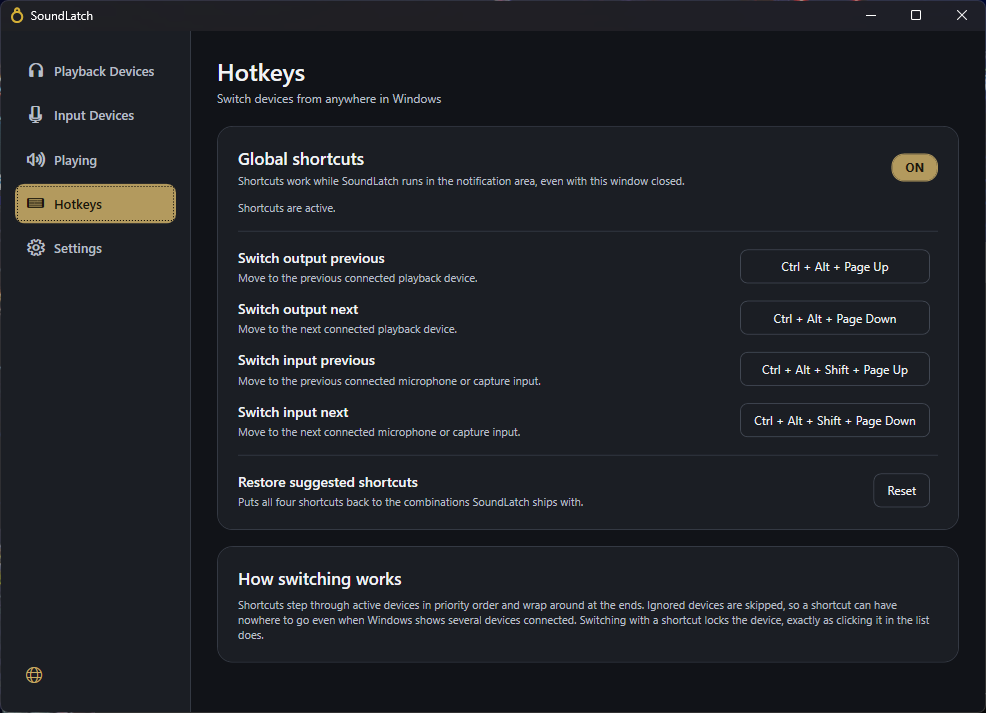
  • کی بورڈ شارٹ کٹسایپ کھولے بغیر دستیاب آلات کے درمیان بدلیں۔ چار عمومی شارٹ کٹس دستیاب آؤٹ پٹ اور ان پٹ کے درمیان بدلتے ہیں۔ ہر تبدیلی منتخب آلے کو مقفل کرتی ہے۔
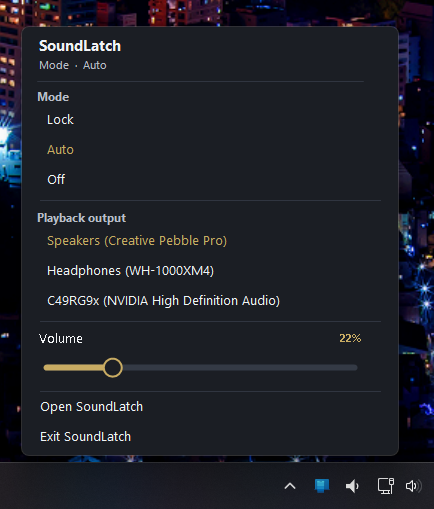
  • ٹاسک بار کنٹرولاطلاع کے علاقے سے ایک کلک میں موڈ یا آؤٹ پٹ بدلیں اور آواز کی سطح طے کریں۔
  • آلہ بدلنے کے انتباہاتاختیاری اطلاعات بتاتی ہیں کہ فعال آؤٹ پٹ یا ان پٹ کب بدلا ہے۔ اطلاعات نیچے دائیں جانب ظاہر ہوتی ہیں۔
خودکار موڈ آلات کے جڑنے یا منقطع ہونے پر آپ کی ترجیحات کی پیروی کرتا ہے۔ منتخب آلے کو دستیاب رہنے تک برقرار رکھیں۔
ترجیحخودکار موڈ آلات کے جڑنے یا منقطع ہونے پر آپ کی ترجیحات کی پیروی کرتا ہے۔ منتخب آلے کو دستیاب رہنے تک برقرار رکھیں۔
براہ راست لہری شکل اور بلند ترین سطح سے ان پٹ چیک کریں۔
مائیکروفون آزمائیںبراہ راست لہری شکل اور بلند ترین سطح سے ان پٹ چیک کریں۔
ایپ کھولے بغیر دستیاب آلات کے درمیان بدلیں۔ چار عمومی شارٹ کٹس دستیاب آؤٹ پٹ اور ان پٹ کے درمیان بدلتے ہیں۔ ہر تبدیلی منتخب آلے کو مقفل کرتی ہے۔
کی بورڈ شارٹ کٹسایپ کھولے بغیر دستیاب آلات کے درمیان بدلیں۔ چار عمومی شارٹ کٹس دستیاب آؤٹ پٹ اور ان پٹ کے درمیان بدلتے ہیں۔ ہر تبدیلی منتخب آلے کو مقفل کرتی ہے۔
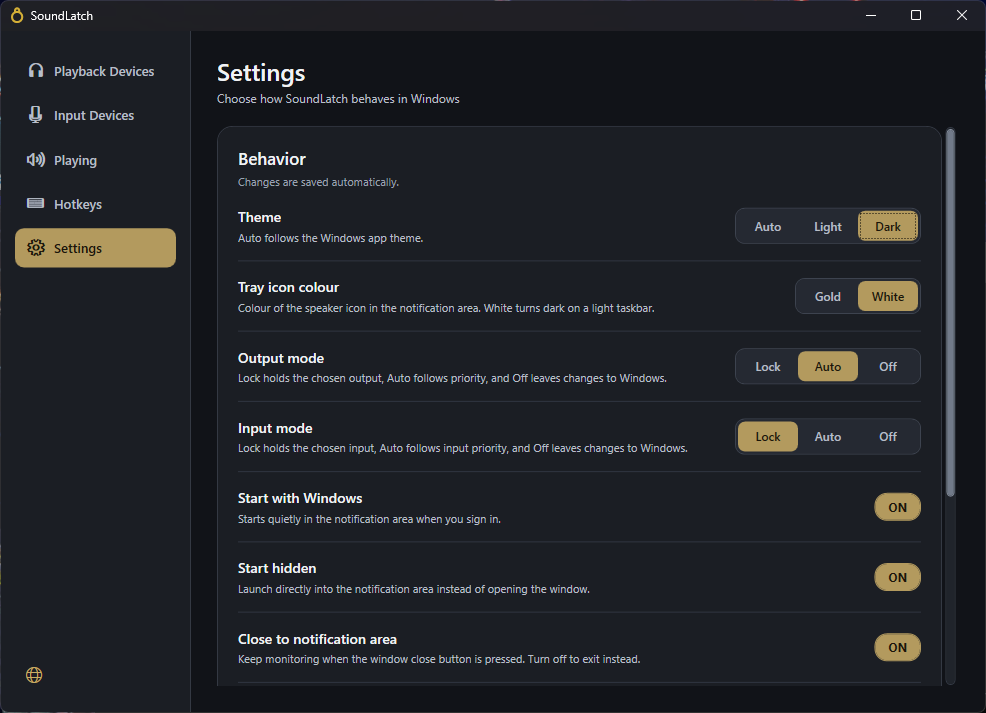
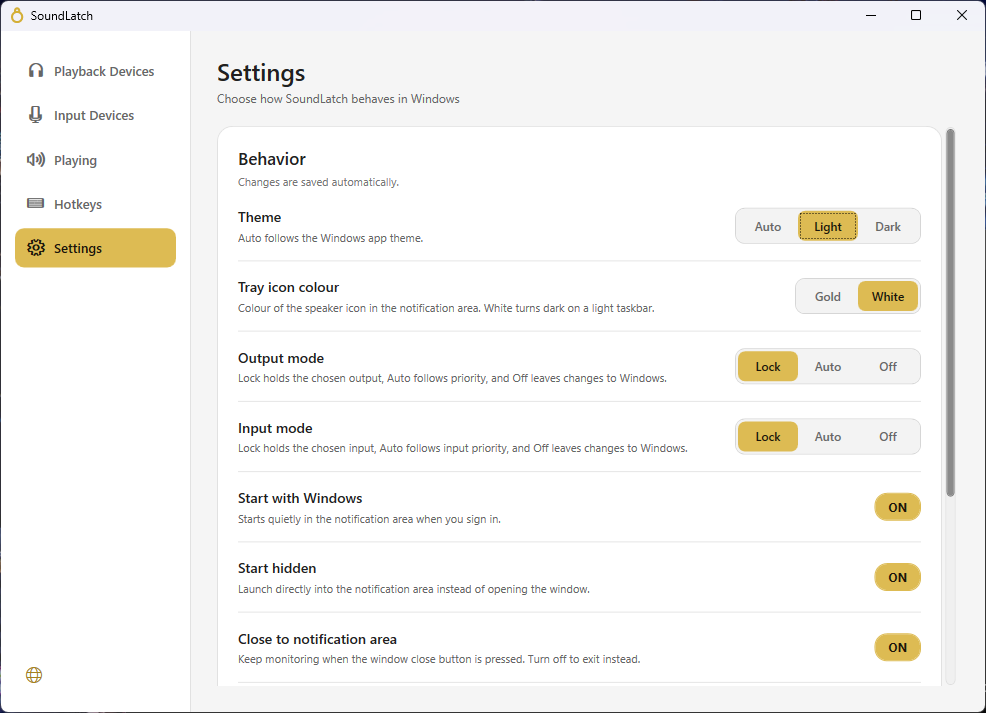
تھیم اور زبانہلکی اور گہری تھیم کا موازنہ کریں۔ خودکار Windows کی پیروی کر سکتا ہے؛ زبان اور انتباہات بھی منتخب کریں۔ اطلاعی علاقے کے آئیکن کا رنگ، آغاز اور اطلاع کے علاقے کا رویہ طے کریں۔
اطلاع کے علاقے سے ایک کلک میں موڈ یا آؤٹ پٹ بدلیں اور آواز کی سطح طے کریں۔

ٹاسک بار کنٹرول

اطلاع کے علاقے سے ایک کلک میں موڈ یا آؤٹ پٹ بدلیں اور آواز کی سطح طے کریں۔

عام سوالات

SoundLatch کیا ہے؟

SoundLatch Windows کے پلے بیک اور ان پٹ آلات سنبھالتا ہے۔ ہر ایک کے لیے ترجیحی فہرست بنائیں اور تبدیلی کا موڈ منتخب کریں۔

SoundLatch کون سا مسئلہ حل کرتا ہے؟

آلات جڑنے یا منقطع ہونے پر Windows آڈیو آؤٹ پٹ یا مائیکروفون بدل سکتا ہے۔ SoundLatch آپ کی ترجیحی فہرستوں کے مطابق پسندیدہ آلات فعال رکھتا ہے تاکہ انہیں بار بار منتخب نہ کرنا پڑے۔

کیا SoundLatch مائیکروفون کے ساتھ بھی کام کرتا ہے؟

جی ہاں۔ مائیکروفون کی اپنی ترجیحی فہرست اور موڈ ہے۔ آپ براہِ راست موجی شکل اور بلند ترین سطح سے ان پٹ بھی جانچ سکتے ہیں۔

خودکار، مقفل اور بند کیا کرتے ہیں؟

خودکار ترجیحات کی پیروی کرتا ہے، مقفل منتخب آلہ رکھتا ہے اور بند تبدیلی Windows پر چھوڑ دیتا ہے۔

کیا ونڈو کھولے بغیر استعمال ہو سکتا ہے؟

جی ہاں۔ اطلاع کے علاقے کا مینو یا حسبِ ضرورت عالمی شارٹ کٹس استعمال کریں۔ چار عمومی شارٹ کٹس دستیاب آؤٹ پٹ اور ان پٹ کے درمیان بدلتے ہیں۔ ہر تبدیلی منتخب آلے کو مقفل کرتی ہے۔

کیا ونڈو بند ہونے کے بعد بھی چلتا ہے؟

جی ہاں، اگر اطلاع کے علاقے میں بند کرنے کا اختیار فعال ہو۔ یہ Windows کے ساتھ پوشیدہ حالت میں شروع بھی ہو سکتا ہے۔

کیا انتباہات بند کیے جا سکتے ہیں؟

جی ہاں۔ سیٹنگز میں آلہ بدلنے کی اطلاعات فعال یا بند کریں۔

کیا تھیم اور زبان بدل سکتے ہیں؟

جی ہاں۔ ہلکی، گہری یا Windows کے مطابق خودکار تھیم، آئیکن کا رنگ اور زبان منتخب کریں۔

یہ کہاں ملے گا؟

SoundLatch صرف Microsoft Store پر دستیاب ہے۔ قیمت اور دستیابی آپ کے علاقے کے مطابق بدلتی ہے۔

آپ اور آپ کی آواز کے درمیان ایک رکاوٹ کم۔

اپنے پسندیدہ آڈیو آلات کو درست جگہ پر رکھیں۔

SoundLatch حاصل کریںصرف Microsoft Store پر دستیاب