Ваш звук. Ваш приоритет.

Сохраняйте нужные наушники, динамики и микрофон активными в Windows. Расставьте устройства по приоритету, а SoundLatch позаботится о переключении. SoundLatch сам переключает устройства: настройте всё один раз и больше не беспокойтесь!
Доступно только в Microsoft Store
SOUNDLATCH
Сохраняйте нужные наушники, динамики и микрофон активными в Windows. Расставьте устройства по приоритету, а SoundLatch позаботится о переключении.

Ваши настройки звука остаются на месте.

При подключении гарнитуры, включении монитора или повторном подключении док-станции Windows может сменить аудиоустройство. SoundLatch вернёт предпочитаемое устройство.

Звук в звонке пропадает, музыка играет из других динамиков или меняется микрофон. Приходится прерваться и снова выбрать нужное устройство.

01

Подключается монитор

Windows может отправить звук на монитор вместо используемых наушников.

02

Отключаются наушники

Звук может перейти на динамики, которые вы не собирались использовать.

03

Снова подключается док-станция

Новый доступный микрофон может стать входом по умолчанию для следующего звонка.

Подробнее →

Больше контроля. Меньше помех.

Задайте отдельные приоритеты для воспроизведения и записи и выберите способ переключения.

01 — Приоритет

Приоритет

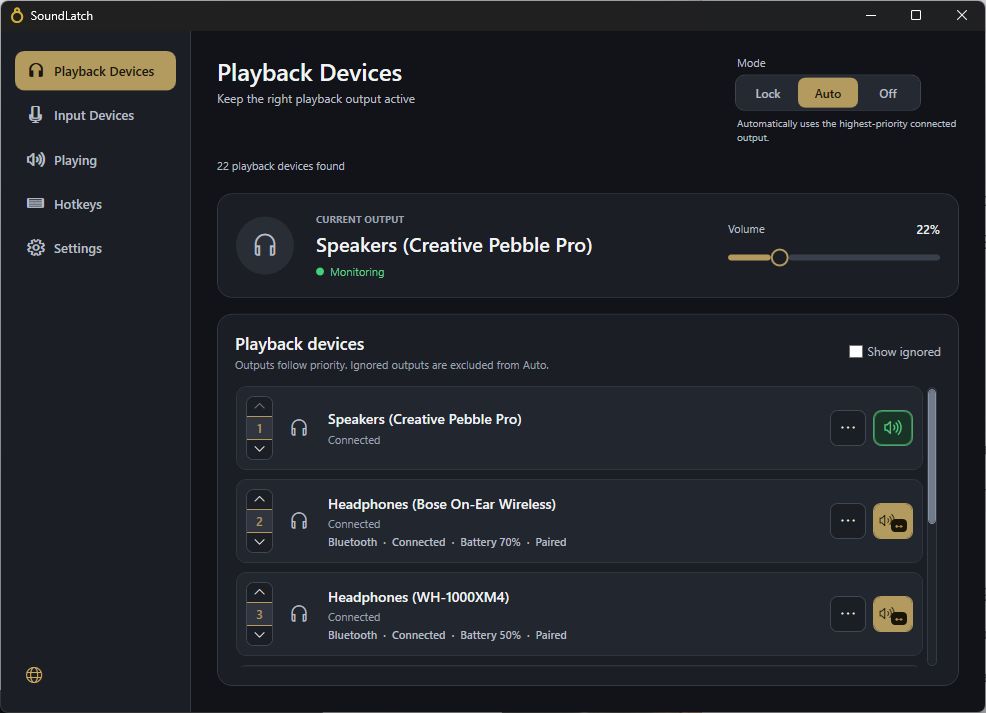
Расположите динамики, наушники и микрофоны в отдельных списках.

02 — Закрепить

Закрепить

Удерживайте выбранное устройство, пока оно доступно.

03 — Авто

Авто

Автоматический режим следует приоритетам при подключении и отключении устройств.

Незаметно в фоновом режимеSoundLatch работает в области уведомлений и управляет сменой устройств, пока вы занимаетесь своими делами.
Настройте под себяМеняйте приоритеты, режимы, горячие клавиши, оповещения и параметры запуска.

Возможности

Один раз настройте устройства воспроизведения и записи. Проверка микрофона, горячие клавиши, параметры и управление на панели задач всегда под рукой.
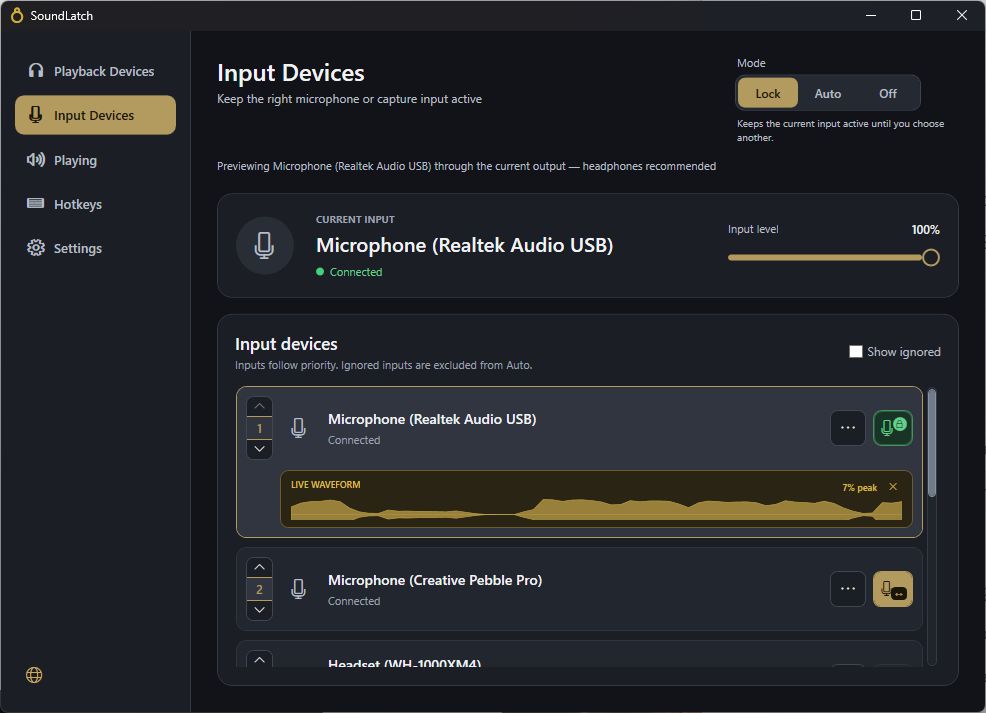
  • ПриоритетРасположите динамики, наушники и микрофоны в отдельных списках.
  • Режимы Авто, Закрепить и Выкл.Авто следует приоритетам, Закрепить удерживает выбранное устройство, а Выкл. оставляет переключение Windows.
  • Проверка микрофонаПроверяйте сигнал микрофона по осциллограмме и пиковому уровню в реальном времени.
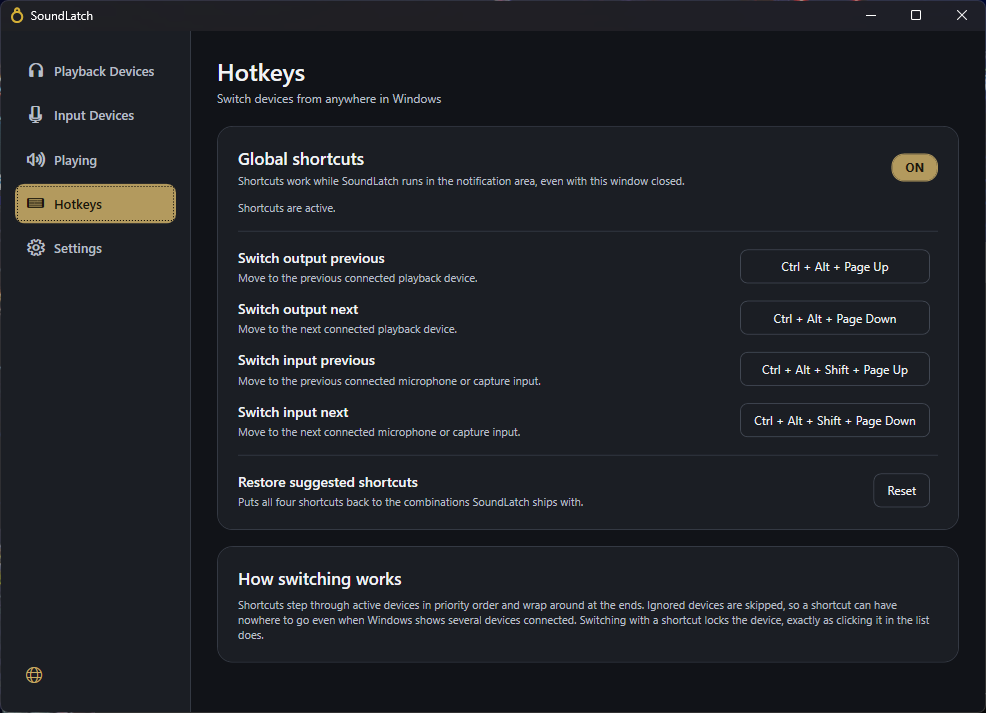
  • Горячие клавишиПереключайте доступные устройства, не открывая приложение. Четыре глобальные горячие клавиши переключают доступные выходы и входы. Каждое переключение закрепляет выбранное устройство.
  • Управление на панели задачЧерез область уведомлений меняйте режим или выход и регулируйте громкость одним щелчком.
  • Оповещения о смене устройствНеобязательные уведомления сообщают о смене активного выхода или входа. Уведомления появляются в правом нижнем углу.
Автоматический режим следует приоритетам при подключении и отключении устройств. Удерживайте выбранное устройство, пока оно доступно.
ПриоритетАвтоматический режим следует приоритетам при подключении и отключении устройств. Удерживайте выбранное устройство, пока оно доступно.
Проверяйте сигнал микрофона по осциллограмме и пиковому уровню в реальном времени.
Проверка микрофонаПроверяйте сигнал микрофона по осциллограмме и пиковому уровню в реальном времени.
Переключайте доступные устройства, не открывая приложение. Четыре глобальные горячие клавиши переключают доступные выходы и входы. Каждое переключение закрепляет выбранное устройство.
Горячие клавишиПереключайте доступные устройства, не открывая приложение. Четыре глобальные горячие клавиши переключают доступные выходы и входы. Каждое переключение закрепляет выбранное устройство.
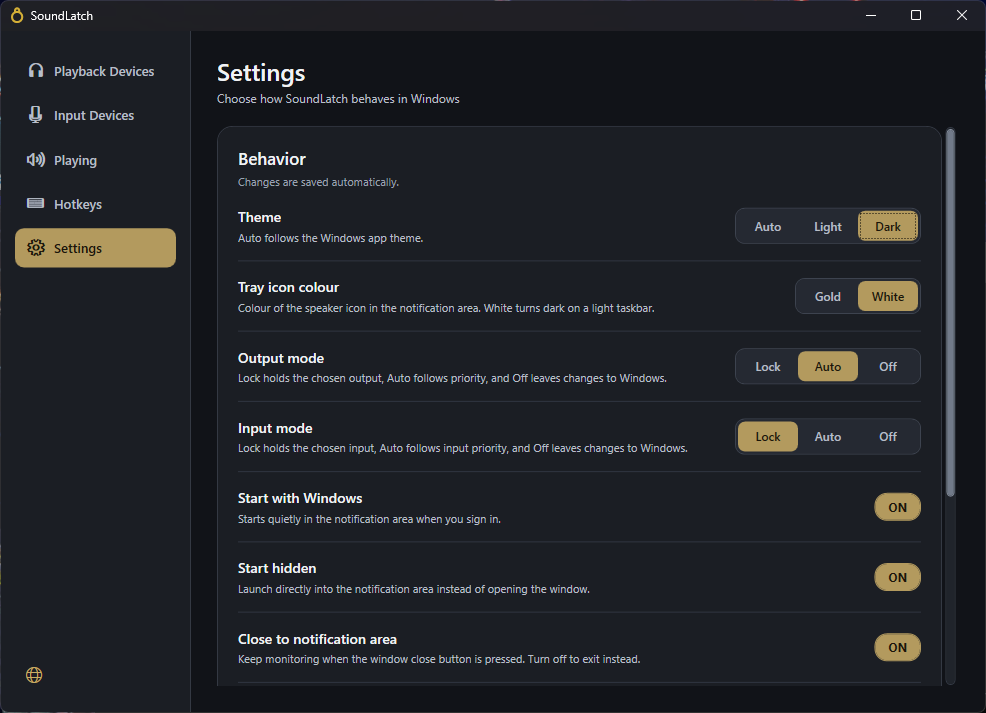
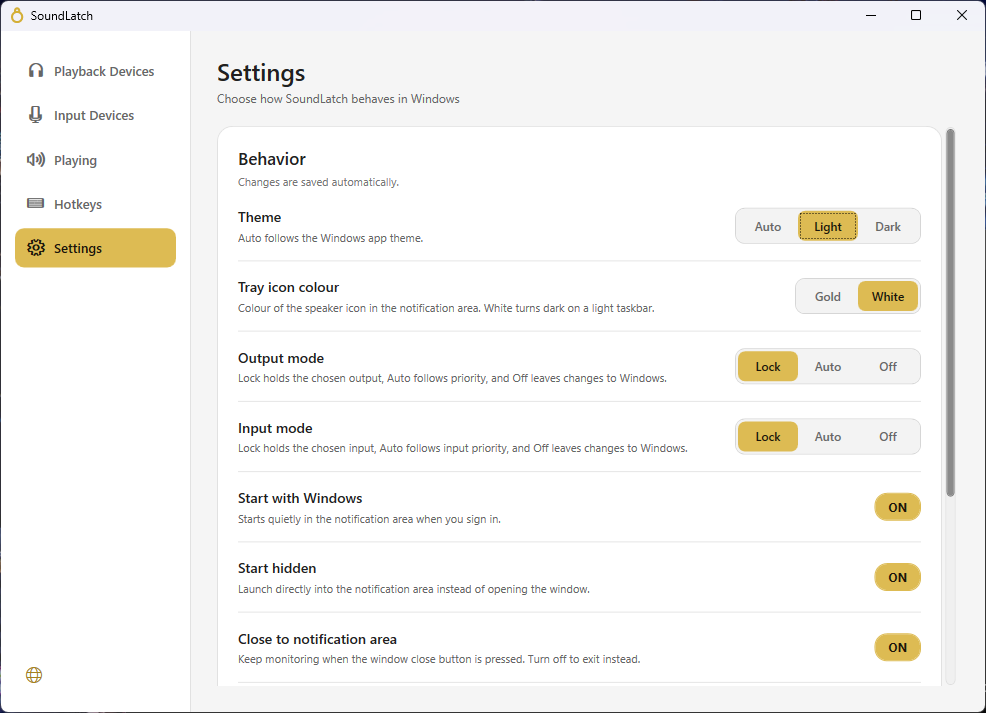
Темы и языкСравните светлую и тёмную темы. Авто может следовать Windows; также выберите язык и оповещения. Настройте цвет значка в области уведомлений, запуск и поведение области уведомлений.
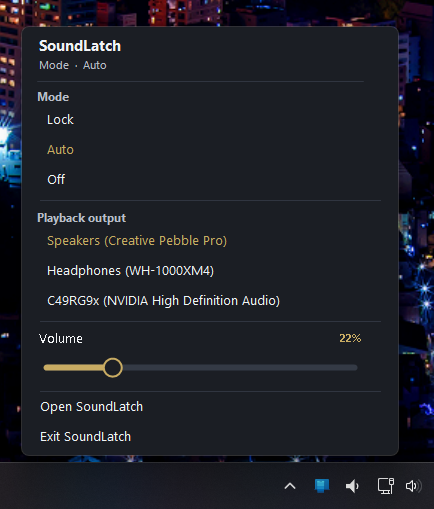
Через область уведомлений меняйте режим или выход и регулируйте громкость одним щелчком.

Управление на панели задач

Через область уведомлений меняйте режим или выход и регулируйте громкость одним щелчком.

Частые вопросы

Что такое SoundLatch?

SoundLatch управляет устройствами воспроизведения и ввода Windows. Создайте для каждого список приоритетов и выберите режим переключения.

Какую проблему решает SoundLatch?

Когда устройства подключаются или отключаются, Windows может сменить аудиовыход или микрофон. SoundLatch использует ваши списки приоритетов, чтобы предпочтительные устройства оставались активными без повторного выбора вручную.

Работает ли SoundLatch с микрофонами?

Да. Для микрофонов предусмотрены собственный список приоритетов и режим. Вход можно проверить по живой осциллограмме и пиковому уровню.

Что делают режимы Авто, Закрепить и Выкл.?

Авто следует приоритетам, Закрепить удерживает выбранное устройство, а Выкл. оставляет переключение Windows.

Можно пользоваться без открытого окна?

Да. Используйте меню в области уведомлений или настраиваемые глобальные горячие клавиши. Четыре глобальные горячие клавиши переключают доступные выходы и входы. Каждое переключение закрепляет выбранное устройство.

Продолжает ли работать при закрытом окне?

Да, если включено закрытие в область уведомлений. Приложение также может запускаться с Windows в скрытом режиме.

Можно ли выключить оповещения?

Да. Уведомления о смене устройств включаются и отключаются в настройках.

Можно ли сменить тему и язык?

Да. Выберите светлую, тёмную или автоматическую тему Windows, цвет значка и язык.

Где его получить?

SoundLatch доступен только в Microsoft Store. Цена и доступность зависят от региона.

Меньше препятствий между вами и звуком.

Пусть нужные аудиоустройства остаются на своём месте.

Получить SoundLatchДоступно только в Microsoft Store